開始使用
這是編輯 VRChat Expression Menu 與 Parameters 的 Unity Editor 工具。先讀取 Avatar,再選擇適合的模式。
匯入套件
解壓從 BOOTH 取得的 ZIP,匯入 unitypackage。操作前可先備份場景或專案。
開啟工具
從 Unity 上方「黒猫Dev → メニューエディ」開啟。指定 Avatar 根物件,或在 Hierarchy 選取後按「使用目前選取」。
讀取並選擇模式
按「讀取」取得資料。偵測到啟用的 MA Menu Installer 等來源時,可能預設顯示合併模式;可用上方三個分頁切換。
如何選擇模式
最重要的是「讀什麼、存到哪裡」。依照要保留來源還是直接更改,選擇模式。
| 模式 | 用途 | 保存位置與來源影響 |
|---|---|---|
| 編輯並保存副本 | 編輯基礎 Menu/Parameters;搜尋、多選、排序、移動與分組。 | 保留來源 保存至專用副本,保留原始 Menu/Parameters;不包含 MA 新增項目。 |
| MA 合併後整理 | 整理基礎+MA 合併結果,支援排序、移動、分組與圖示規則。 | 保存規則 將整理規則存於 Avatar,建置時套用;保留原始 Menu 與 MA 設定。 |
| MA 來源圖示(快速) | 不執行合併,直接替換 MA Menu Installer/MA Menu Item 的來源圖示。 | 直接更改來源 直接修改來源 Menu/元件;共用 Menu 的其他 Avatar 也會受影響。 |
圖解操作步驟
選擇分頁與步驟切換畫面;粉紅框標示需要操作或確認的位置。
以名稱或參數搜尋
範圍選「名稱+參數」,輸入 Hat。即使有兩個同名帽子,也能從完整路徑區分;點選結果會展開階層並定位。
① 搜尋欄 ② 同名項目的路徑
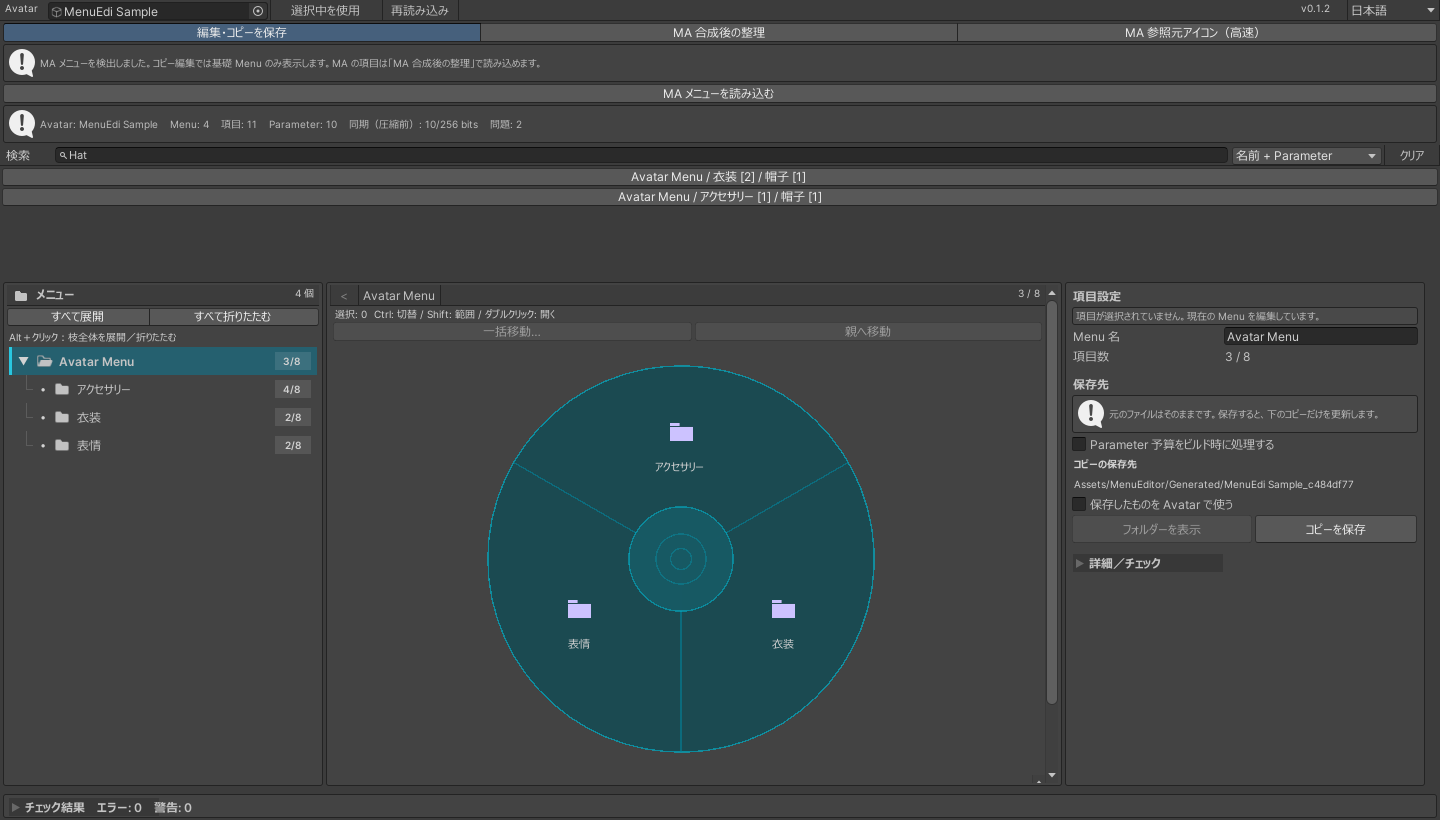
- 以名稱或參數搜尋
範圍選「名稱+參數」,輸入 Hat。即使有兩個同名帽子,也能從完整路徑區分;點選結果會展開階層並定位。 開啟大圖 ↗
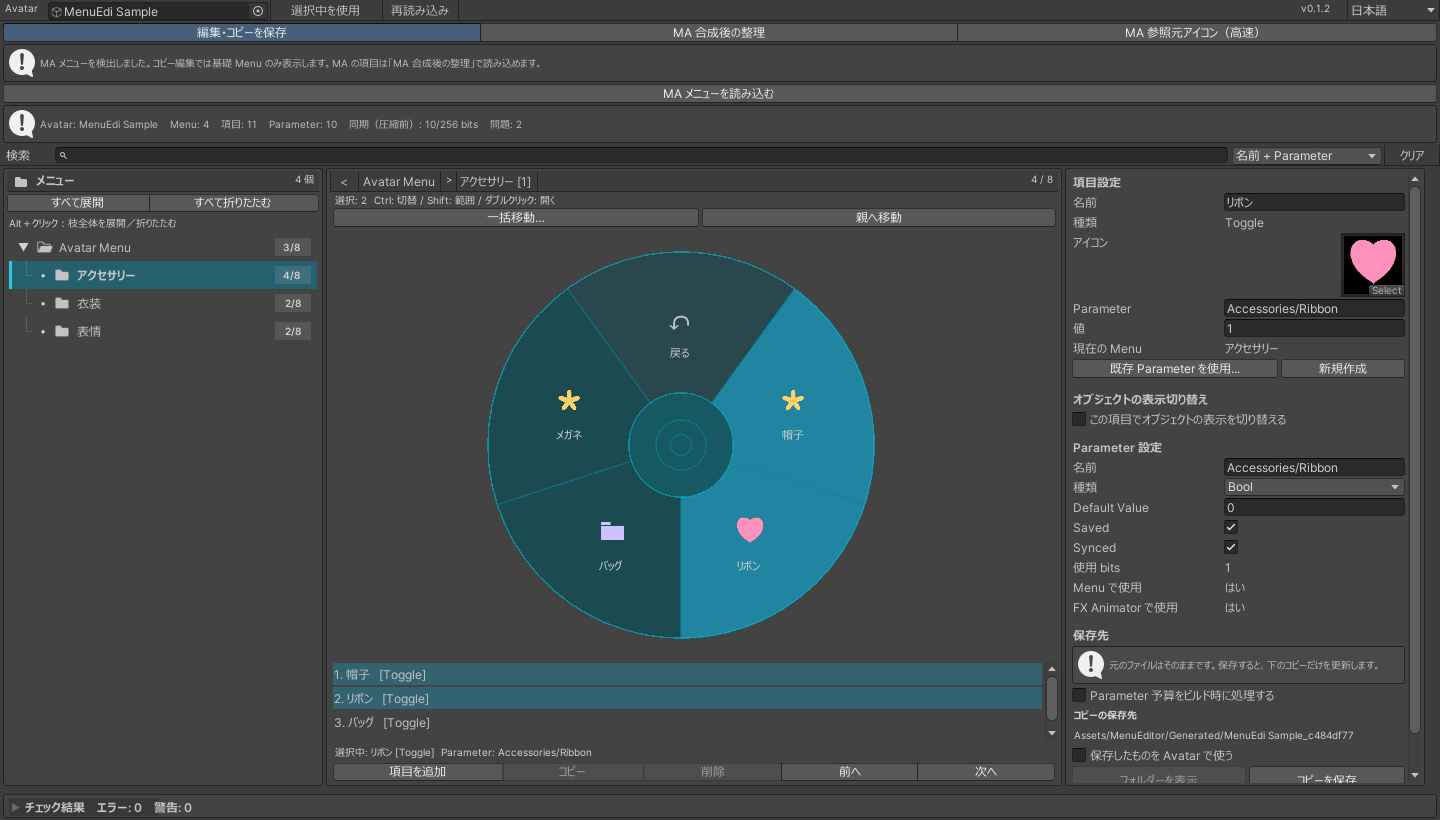
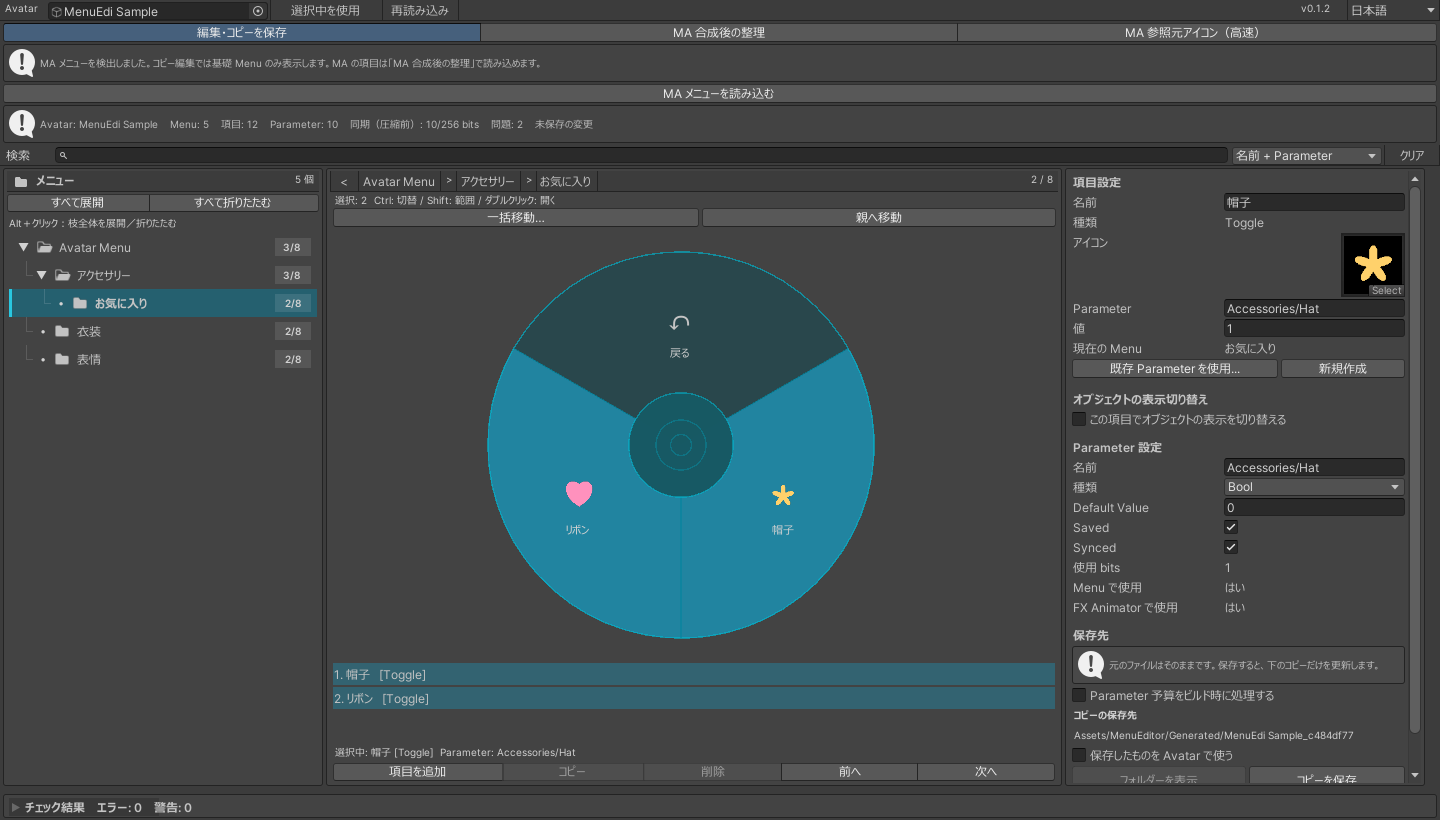
- 在同一選單多選
一般點擊單選、Ctrl 切換、Shift 選取連續範圍。例中選取帽子與蝴蝶結兩項;搜尋結果本身僅提供定位。 開啟大圖 ↗
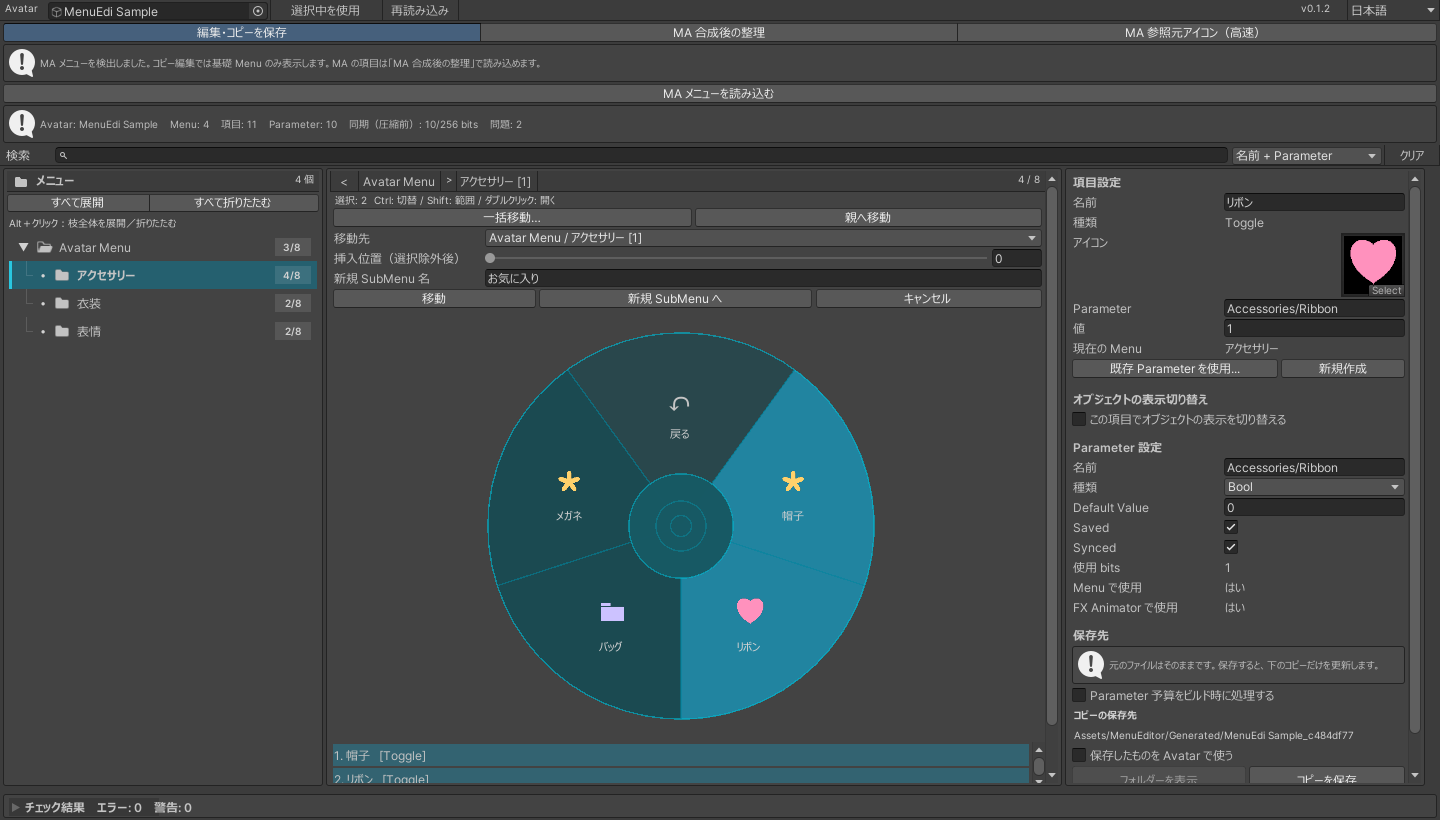
- 移入新建的 SubMenu
開啟「批次移動」,指定目的地、插入位置及新名稱,再按「移至新建 SubMenu」。也可移入既有 SubMenu 或上一層。 開啟大圖 ↗
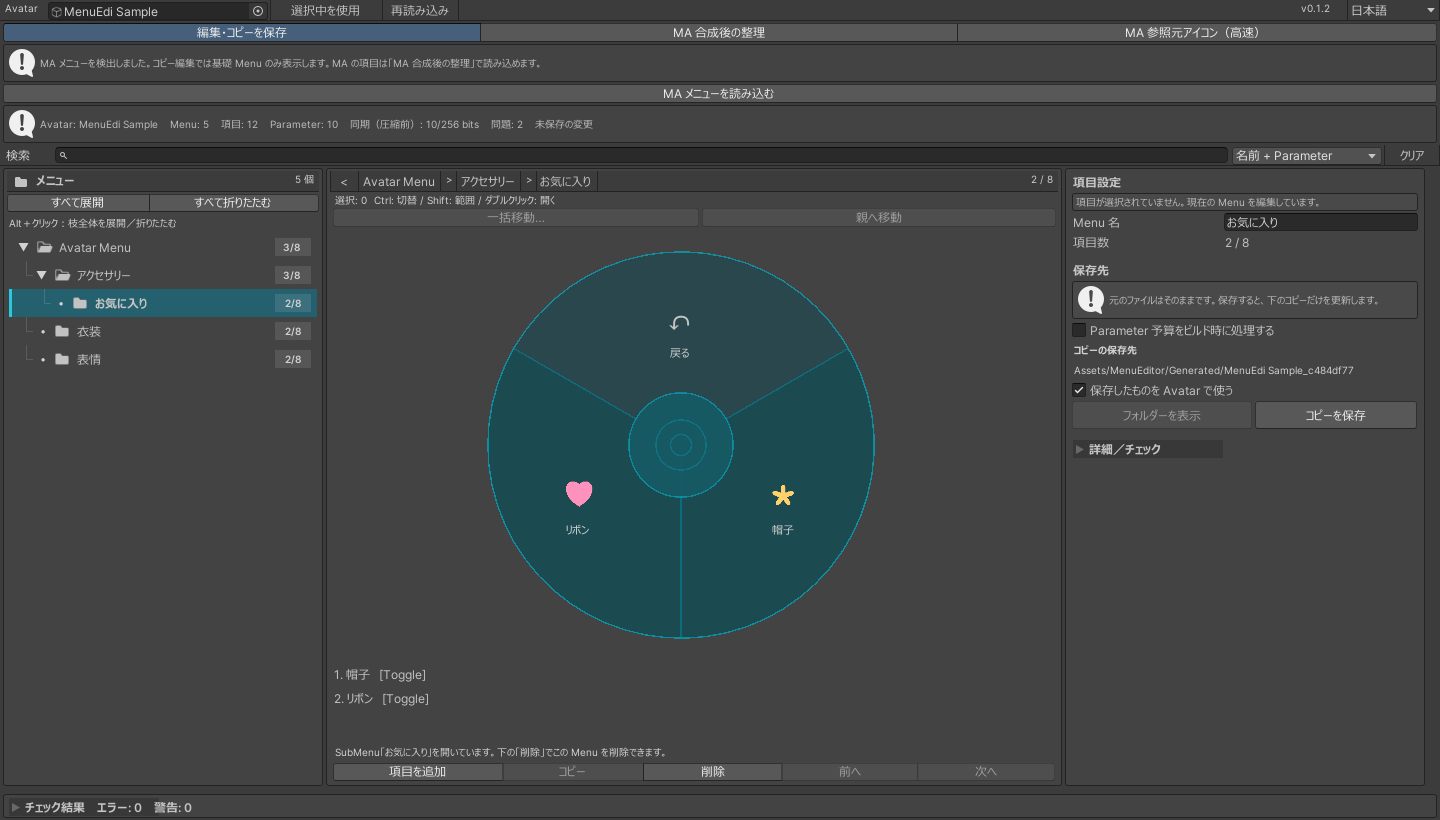
- 確認分組結果
兩項移入「お気に入り」,保留原相對順序、參數、數值、圖示及 Control 設定,並維持選取。可整批 Undo/Redo。 開啟大圖 ↗
- 保存並使用副本
確認輸出位置後按「儲存副本」。需要指定給 Avatar 時勾選對應選項;同一 Avatar 會更新既有輸出。 開啟大圖 ↗
讀取 MA 合併結果
切換「MA 合併後整理」並讀取。例中基礎 Menu 加入了 MA 的外套與鞋子。
① 合併模式 ② 合併後項目
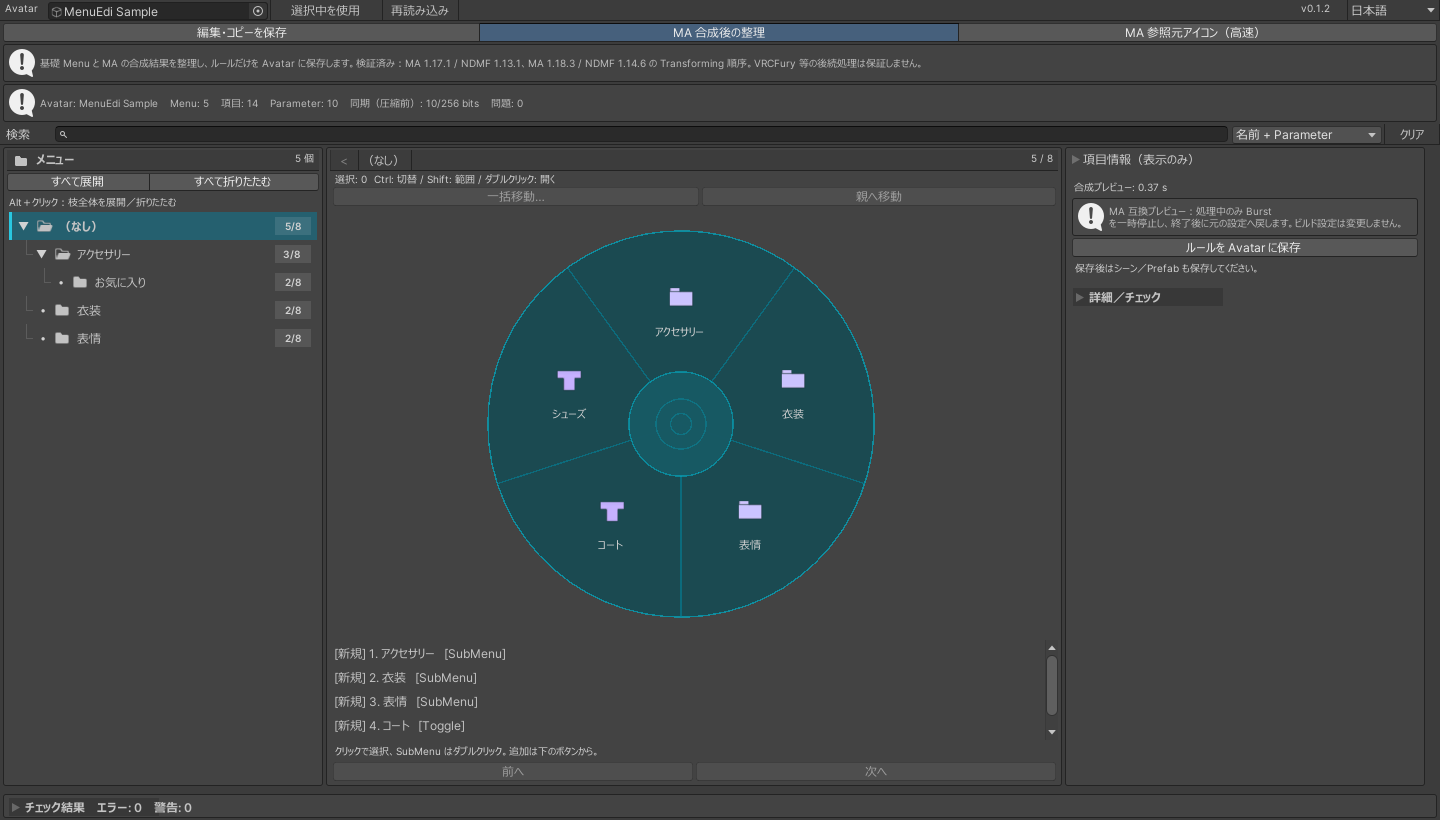
- 讀取 MA 合併結果
切換「MA 合併後整理」並讀取。例中基礎 Menu 加入了 MA 的外套與鞋子。 開啟大圖 ↗
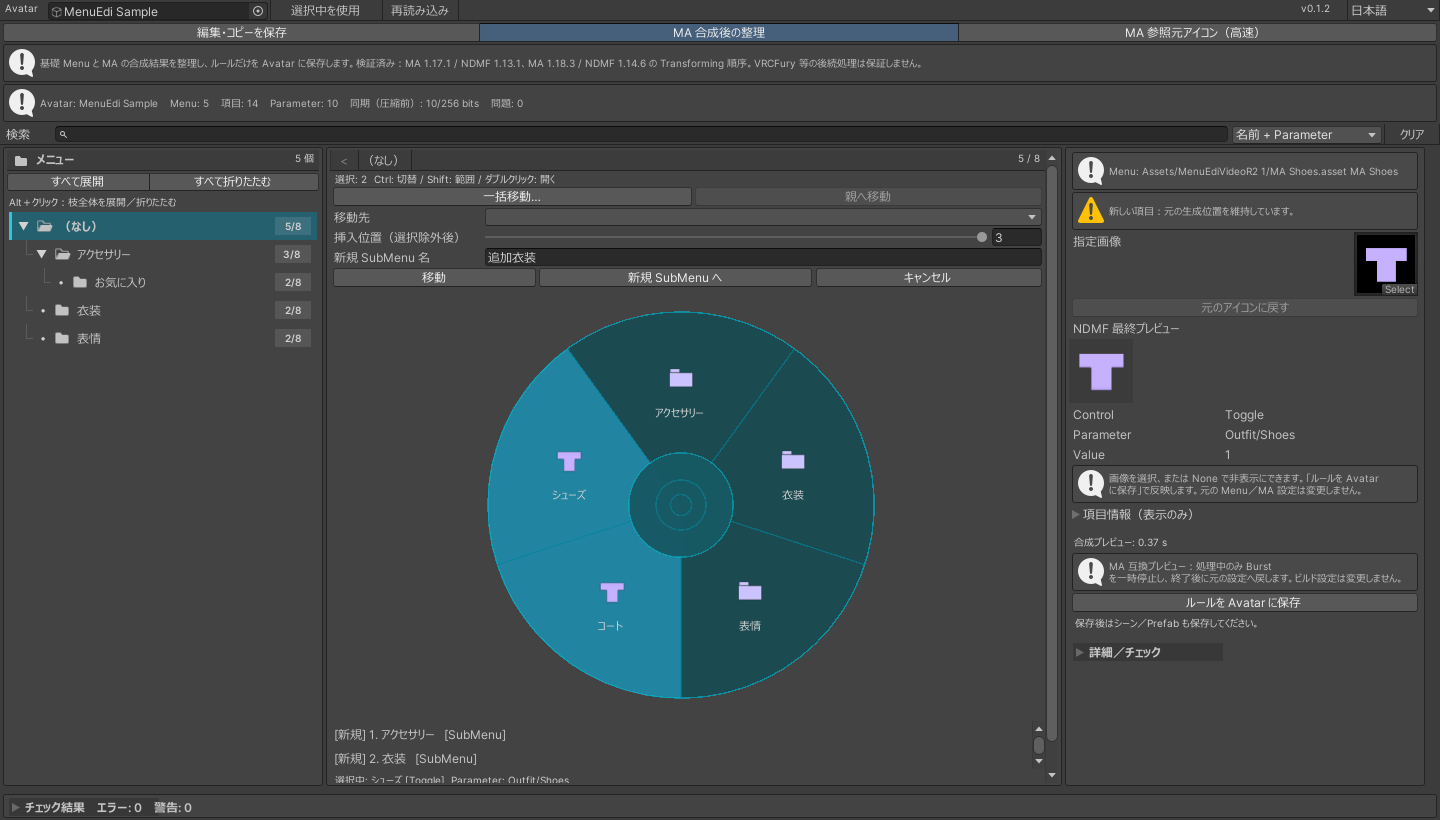
- 將新增衣裝分組
選取同一 Menu 內的外套與鞋子,在「批次移動」輸入「追加衣装」,移入新建的 SubMenu。 開啟大圖 ↗
- 確認來源與整理結果
右側顯示來源。標示為新增的項目不會自動移至其他資料夾;例中兩項是由明確的分組操作移入。 開啟大圖 ↗
- 將規則保存到 Avatar
按「將規則保存到 Avatar」後,也要保存場景/Prefab;不會把暫時生成 Menu 當成來源資產保存。 開啟大圖 ↗
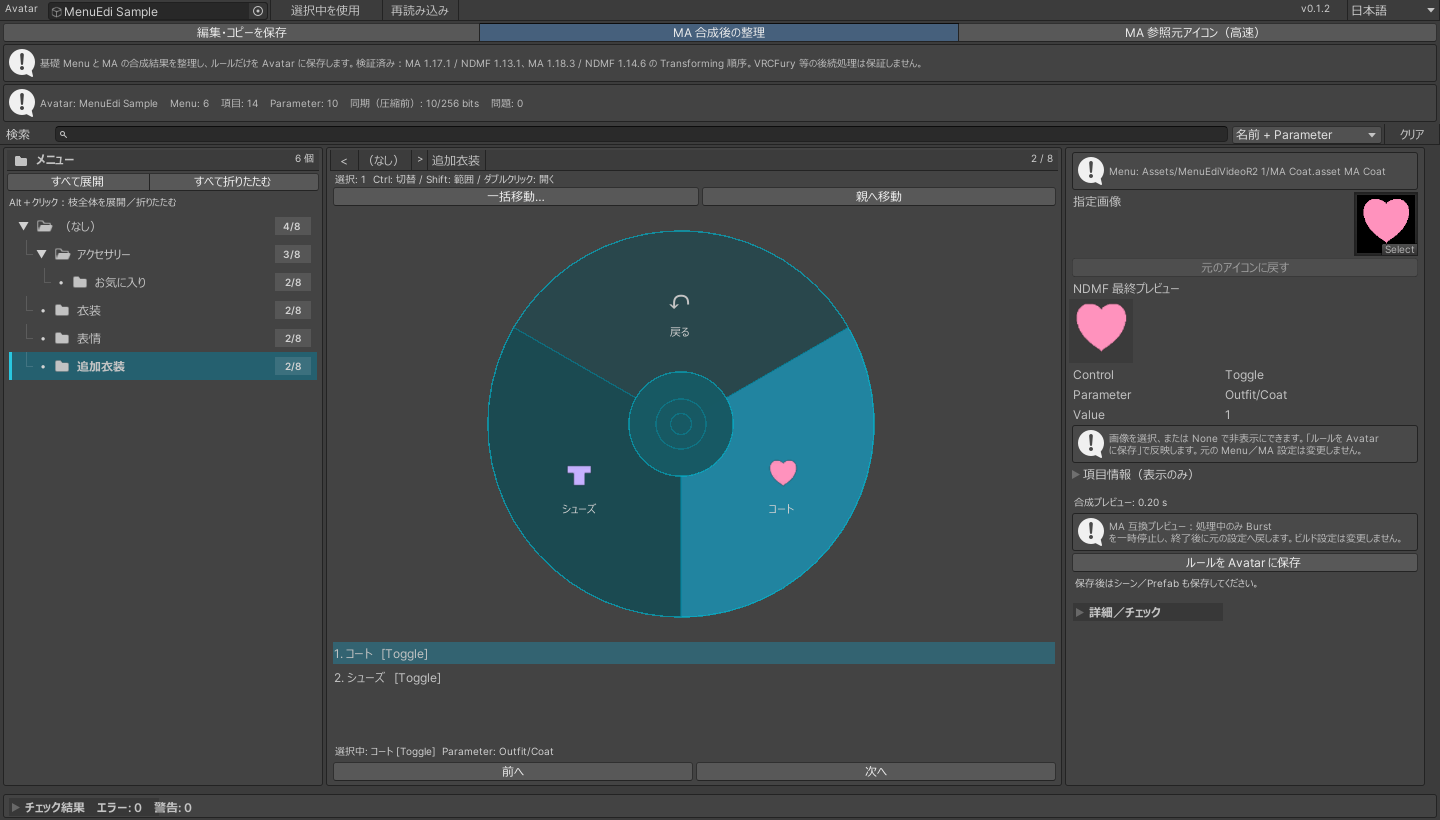
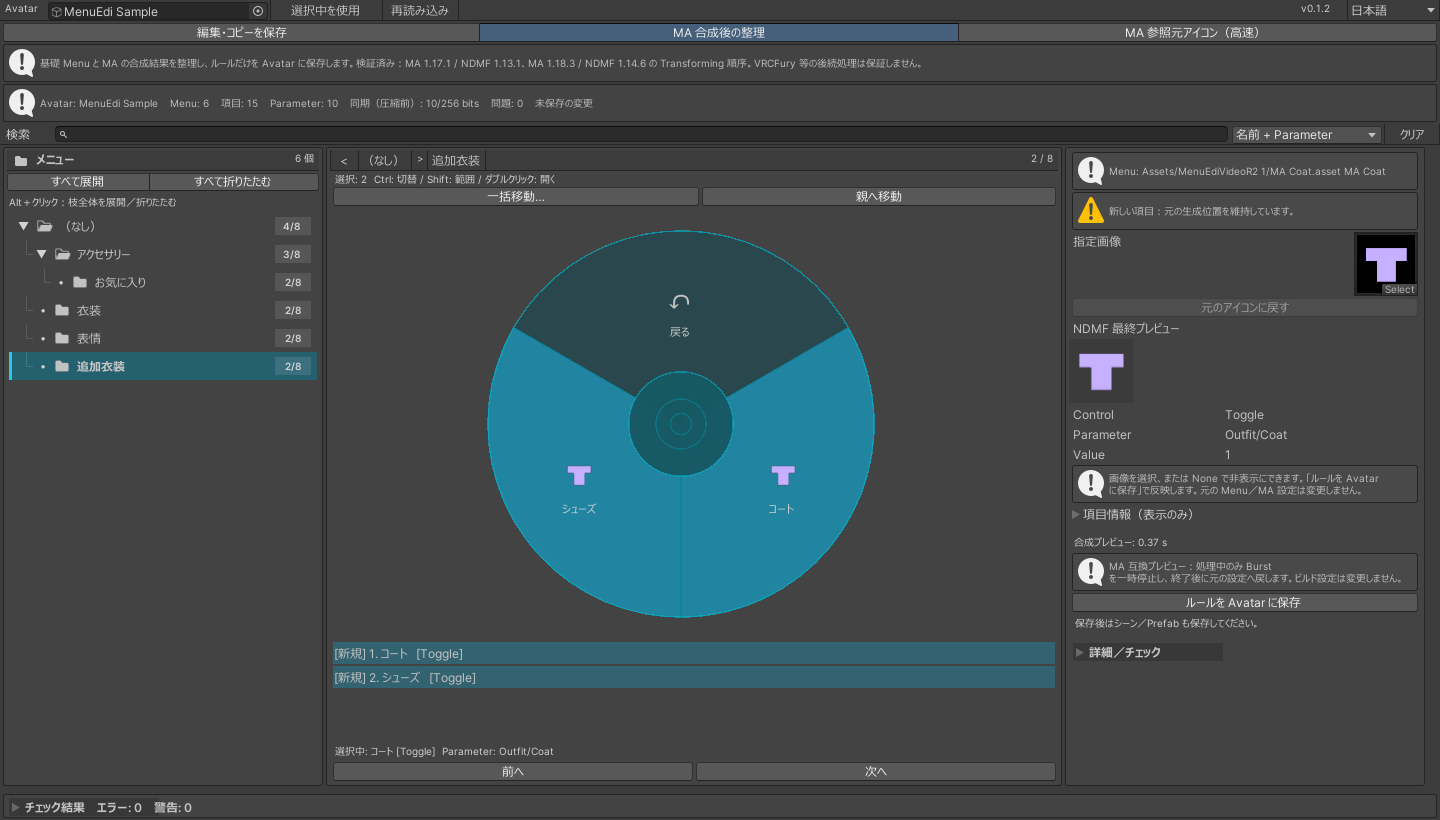
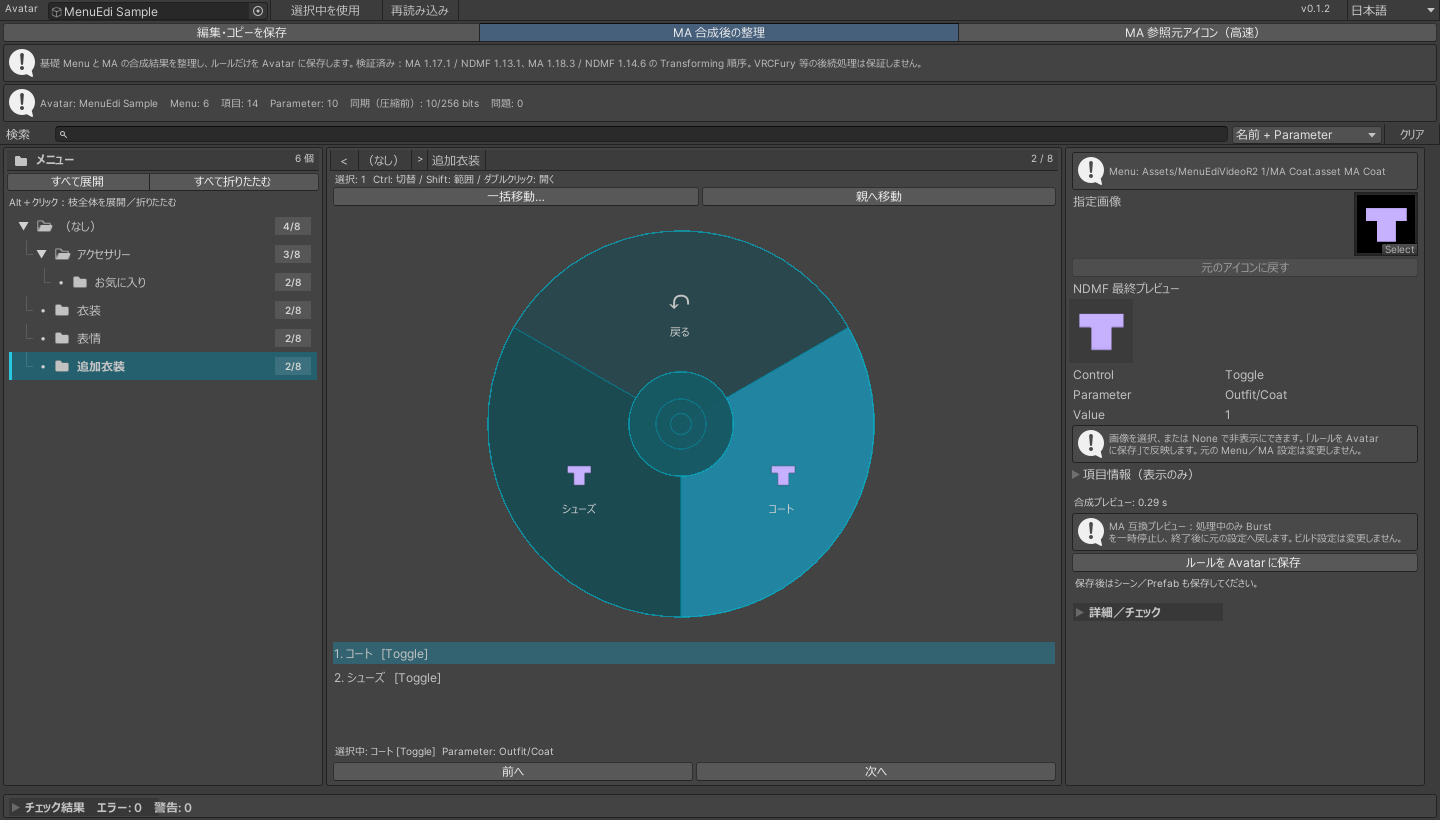
- 檢視 NDMF 完成後結果
「指定圖片」是設定的資產;「NDMF 最終預覽」與圓盤則是 NDMF 完成後結果。若要非破壞換圖,也在此模式指定圖片後保存規則。 開啟大圖 ↗
切換來源圖示模式
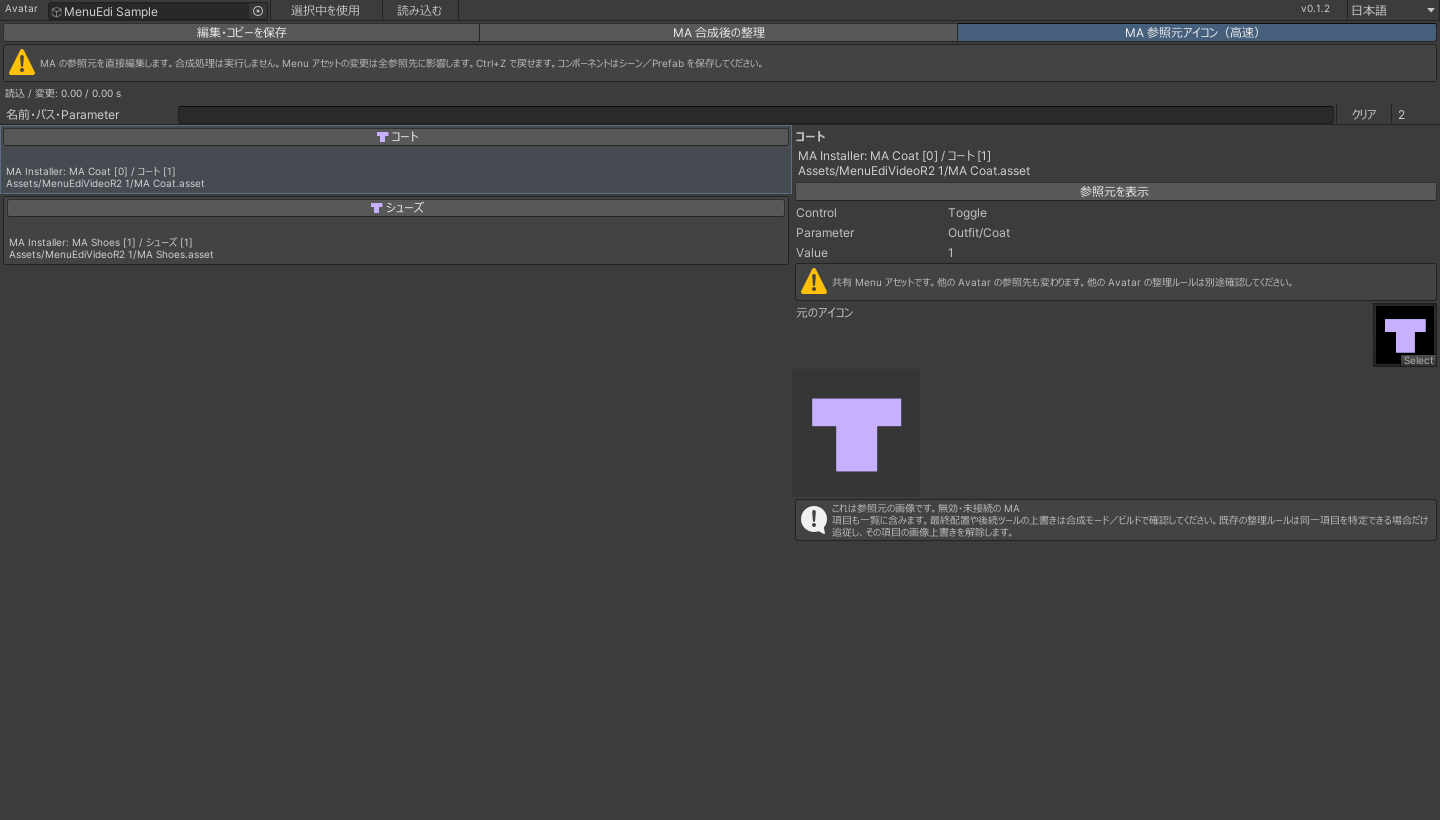
「MA 來源圖示(快速)」不執行 NDMF;直接讀取 MA Menu Installer 參照的 Menu 與 MA Menu Item,可依名稱、路徑或參數搜尋。
① 來源模式 ② 搜尋欄
- 切換來源圖示模式
「MA 來源圖示(快速)」不執行 NDMF;直接讀取 MA Menu Installer 參照的 Menu 與 MA Menu Item,可依名稱、路徑或參數搜尋。 開啟大圖 ↗
- 確認要修改的來源
例中選取 MA Coat 的外套,先核對路徑及參數。共用 Menu 可能也被其他 Avatar 引用,換圖會影響所有引用者。 開啟大圖 ↗
- 更換來源圖示
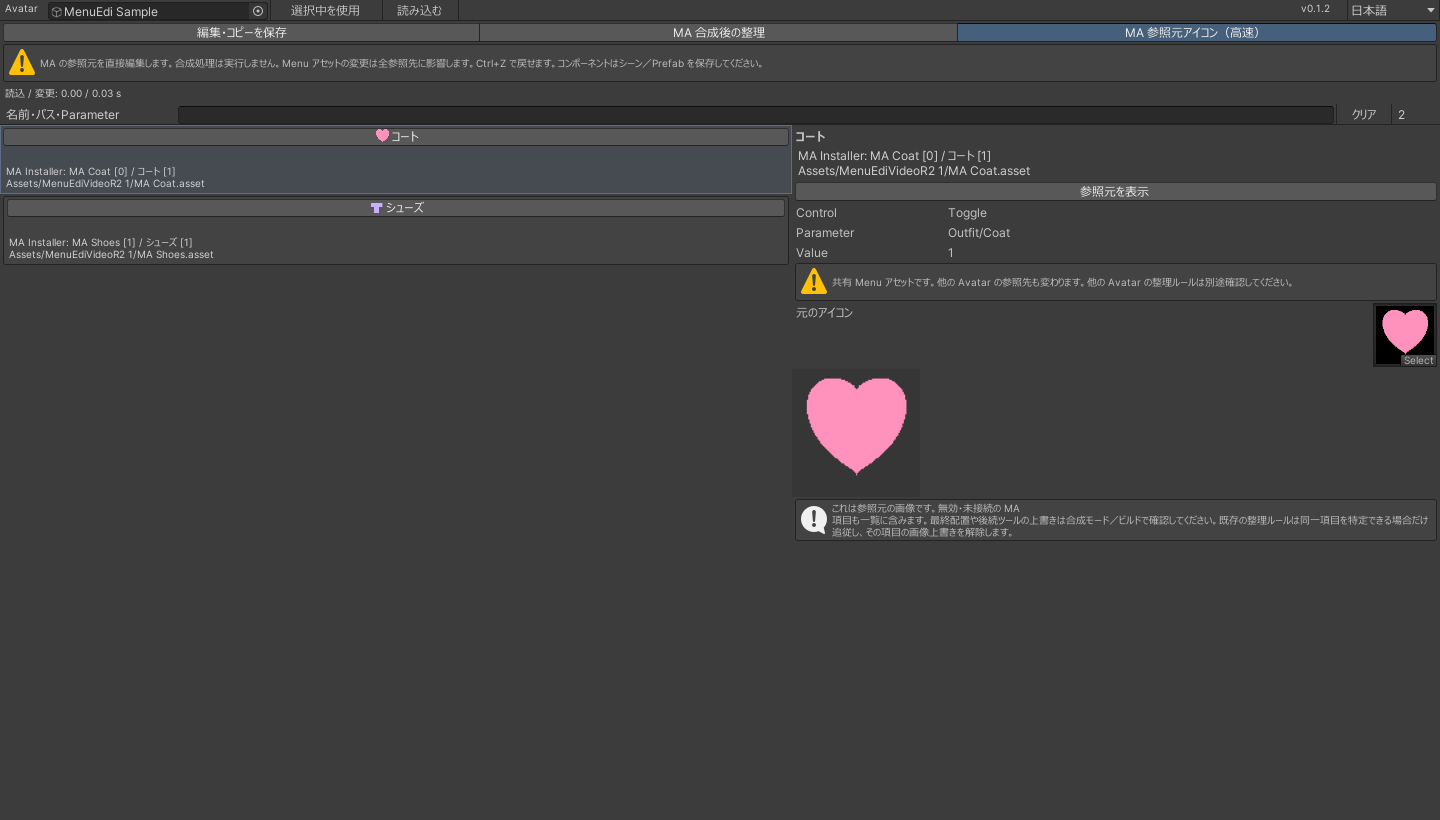
在「來源圖示」指定 Project 中已保存的 Texture2D。設為 None 可清除自訂圖示;不修改圖片檔本身、Parameters 或 Animator。 開啟大圖 ↗
- 重讀並確認合併結果
Menu 資產會立即保存;MA Menu Item 變更還要保存場景/Prefab。最後回到合併模式確認結果;來源清單也可能包含停用或未接入的項目。 開啟大圖 ↗
畫面為 v0.1.2 日文介面與示範資料。實際 Avatar 的名稱、圖片與階層會不同;圓盤不模擬遊戲內控制行為。
操作影片
2 分 25 秒,從搜尋、保存一路示範到 MA 分組與換圖。影片內說明為日文。
影片無音訊;使用真實示範操作畫面加上說明、框線與停格剪輯,不代表即時處理速度或 VRChat 遊戲錄影。 開啟影片 ↗
保存與復原
每個模式的「保存」方式不同;完成編輯不代表所有結果已經保存。
副本編輯
按「儲存副本」輸出至 Assets/MenuEditor/Generated。勾選指定給 Avatar 時,Avatar 的參照也會改變,請另存場景/Prefab。保存失敗會保留編輯內容並顯示原因。
MA 整理
先按「將規則保存到 Avatar」,再存場景/Prefab。移除 Menu Organization 元件可停止套用規則,恢復原生成方式;設定元件會從建置結果移除。移除整理元件不會復原來源圖示模式直接做的修改。
來源圖示
Menu 資產會直接更新並立即保存;元件變更需保存場景/Prefab。本 Avatar 規則只在能唯一對應時更新;其他 Avatar 的共用來源規則要另行檢查。
Undo/Redo
一次批次操作可完整 Undo/Redo。工具視窗取得焦點後使用 Unity 的復原/重做;副本模式不會為了復原工作資料而改寫來源。
移動前檢查
- 目的地超過 8 項,或把 SubMenu 移入自身/後代時會拒絕;整批取消,不允許部分成功。
- 共用 SubMenu 維持同一資產的共用語意,不會擅自複製成獨立選單。
- 重載或切換 Avatar 時不沿用失效選取;保存前請確認正在操作的對象。
常見問題
遇到問題時,先確認目前模式與 Console 第一則訊息。
MA 項目沒顯示,或 SubMenu 是空的
副本模式只讀基礎 Menu。請切換「MA 合併後整理」並重讀;若有依賴或版本提示,請確認下方支援組合。來源圖示清單並非合併後最終排列。
圖示或 Toggle 與遊戲內顯示不同
未指定圖片時,VRChat 會使用自己的預設圖。本工具顯示 Control 類型,不模擬 Toggle 開關或 Puppet 即時值。MA 合併模式讀回 NDMF 完成時結果,不涵蓋 NDMF 以外更晚的 VRCFury/SDK/VRChat 處理。
「指定圖片」與「NDMF 最終預覽」不同
指定圖片是規則保存的資產,最終預覽是完整 NDMF 處理後輸出。後段工具或生成時的尺寸與壓縮處理可能造成差異;若結構變更而無法可靠對應,會顯示原因並停止。
修改來源後,整理規則失效了
來源刪除、改名或對應有歧義時,不會猜測套用到其他項目。請重讀、清除失效規則後重設;若不需要整理,可移除 Avatar 根物件上的 Menu Organization 並保存場景/Prefab。
超過 256 bits,但會用 VRCFury 壓縮
顯示的是壓縮前用量。副本模式可明確勾選「交由建置階段處理參數預算」,僅將超量改為警告以允許保存;此選項不執行壓縮,其他錯誤仍會阻擋。切換 Avatar 或重讀會重設關閉,最終容量需由實際建置確認。
Expression Parameters 與 Animator 型別不一致
核對診斷中的參數名稱及 Expression Parameters/FX Animator 型別。有些配置會在建置時生成或轉換,因此工具不會只因警告就自動轉型或刪除;確認預期開關或數值含義後再修正,並檢查建置結果。
無法移動,或目的地超過 8 項
確認目的地數量與循環參照。工具不會自動刪除或默默分頁;請改選其他 SubMenu,或先整理部分項目再操作。
沒有 MA/NDMF 還能使用嗎
可以。已安裝 VRChat SDK 時仍可使用副本模式;MA 模式會顯示依賴提示。如果移除依賴後 Avatar 上還有整理規則,請恢復支援組合或移除整理元件。
處理可能超過 5 秒嗎
測試案例以單次 5 秒內為門檻,但不保證所有 Avatar 或電腦。完整合併也會執行其他 NDMF 處理;請查看 UI 耗時與原因,僅換圖時可選擇來源模式。
也能修好 MA 的 Burst 或 Inspector 錯誤嗎
工具的合併預覽會僅在處理期間暫停 Burst,結束後還原。這不代表能一併修好 MA 自身 Inspector、Play Mode 或 SDK 建置錯誤;請從 Console 第一個原因檢查。
沒有符合的問題,請縮短搜尋文字。
若仍無法解決,請附上 Unity/SDK/MA/NDMF 版本、目前模式及 Console 第一則訊息,透過 BOOTH 聯絡。 BOOTH ↗
相容環境
Windows/Unity 2022.3.22f1。以下為 v0.1.2 既有驗證記錄。
| MA/NDMF | VRChat SDK | 驗證範圍 |
|---|---|---|
| 1.18.7 / 1.14.8 | 3.10.5 | Unity EditMode 119/119;測試 Avatar NDMF 流程 |
| 1.18.3 / 1.14.6 | 3.9.0 | Unity EditMode 119/119;測試 Avatar NDMF 流程 |
| 未安裝 MA/NDMF | 3.10.5 | 副本模式編譯與 77/77 測試 |
MA 1.17.1/NDMF 1.13.1/SDK 3.9.0 為過去驗證組合,目前仍列入支援判定,但此次修正版未重新驗證。不把其他未確認組合視為已支援。
明確使用既有簡易 GameObject 顯示切換時,會生成切換動畫與 FX 副本。Two/Four Axis Puppet 細節僅供檢視,但移動與保存保留原設定。不自動刪除參數,也不提供涵蓋所有外部工具的自動整理。