はじめに
VRChat の Expression Menu と Parameters を編集する Unity Editor ツールです。まず Avatar を読み込み、目的に合うモードを選びます。
パッケージをインポート
BOOTH から取得した ZIP を展開し、unitypackage をインポートします。作業前に、シーンやプロジェクトのバックアップを残しておきましょう。
ウィンドウを開く
Unity 上部の「黒猫Dev → メニューエディ」を開きます。Avatar のルートを指定するか、Hierarchy で選んで「選択中を使用」を押します。
読み込んで、モードを選ぶ
「読み込む」でデータを取得します。有効な MA Menu Installer などを検出すると、合成モードが初期表示される場合があります。上部の 3 つのタブで切り替えられます。
モードの選び方
一番大切なのは「何を読み、どこへ保存するか」。元の設定を残したいか、直接変更したいかで選びます。
| モード | できること | 保存先・元データへの影響 |
|---|---|---|
| 編集・コピーを保存 | ベース Menu・Parameters の編集。検索、複数選択、並べ替え、移動、グループ化。 | 元データを保持 専用コピーに保存。元の Menu/Parameters を保持。MA の追加項目は含みません。 |
| MA 合成後の整理 | ベース+MA の合成結果を並べ替え、移動、グループ化。アイコンのルールも設定できます。 | ルールを保存 Avatar に整理ルールを保存。ビルド時に適用。元の Menu・MA 設定は保持。 |
| MA 参照元アイコン(高速) | 合成処理をせず、MA Menu Installer/MA Menu Item の参照元アイコンを変更。 | 元データを変更 元の Menu/コンポーネントを直接変更。共有 Menu は、ほかの Avatar にも影響。 |
画面で見る操作手順
タブと手順を選ぶと、操作画面が切り替わります。ピンクの枠が、確認する場所です。
名前・Parameter で探す
検索範囲を「名前+Parameter」にして Hat を入力。同名の帽子が 2 つ見つかっても、結果の完全なパスで区別できます。結果を押すと階層を開いて選択します。
① 検索欄 ② 同名項目のパス
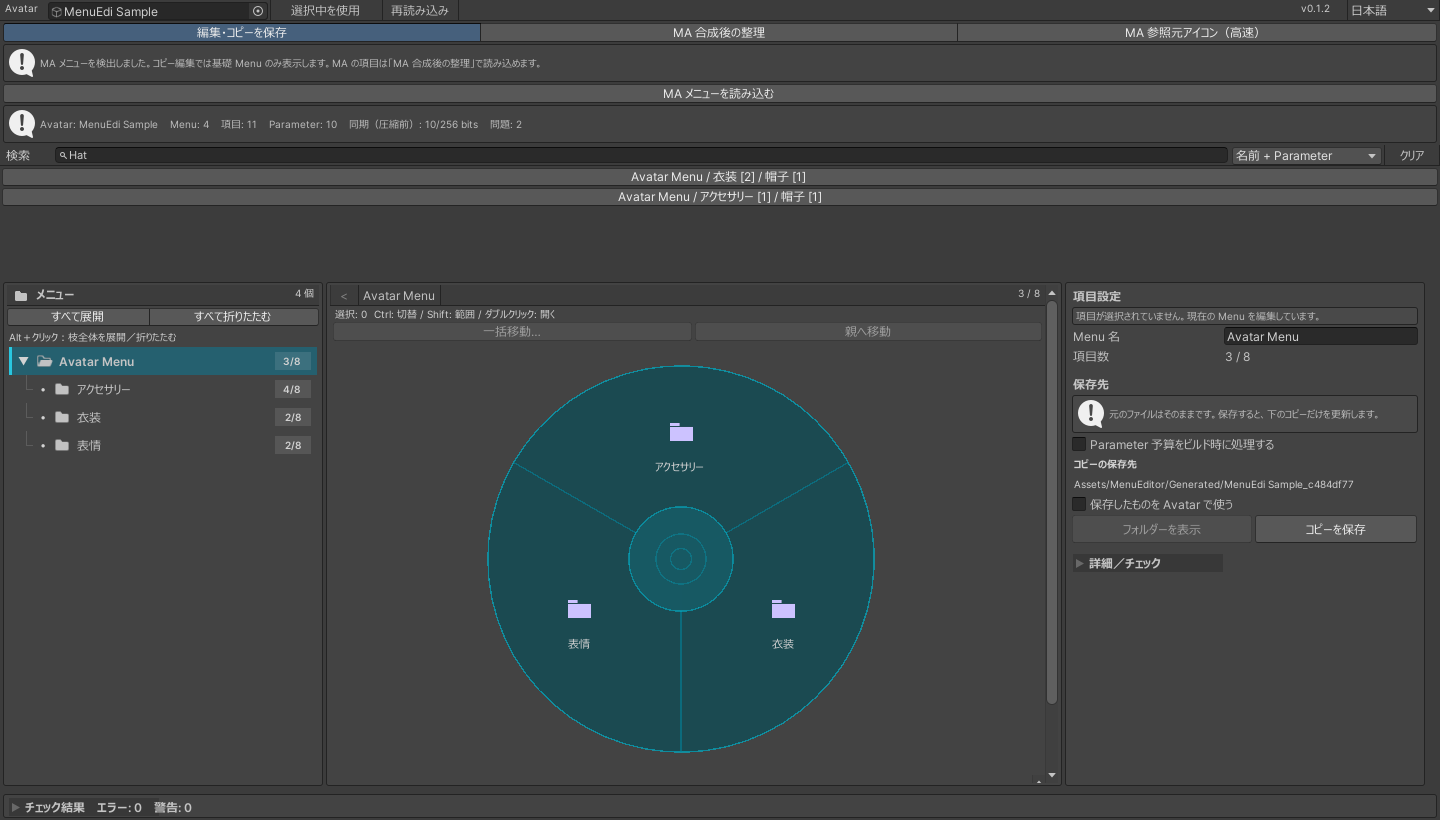
- 名前・Parameter で探す
検索範囲を「名前+Parameter」にして Hat を入力。同名の帽子が 2 つ見つかっても、結果の完全なパスで区別できます。結果を押すと階層を開いて選択します。 画面を大きく見る ↗
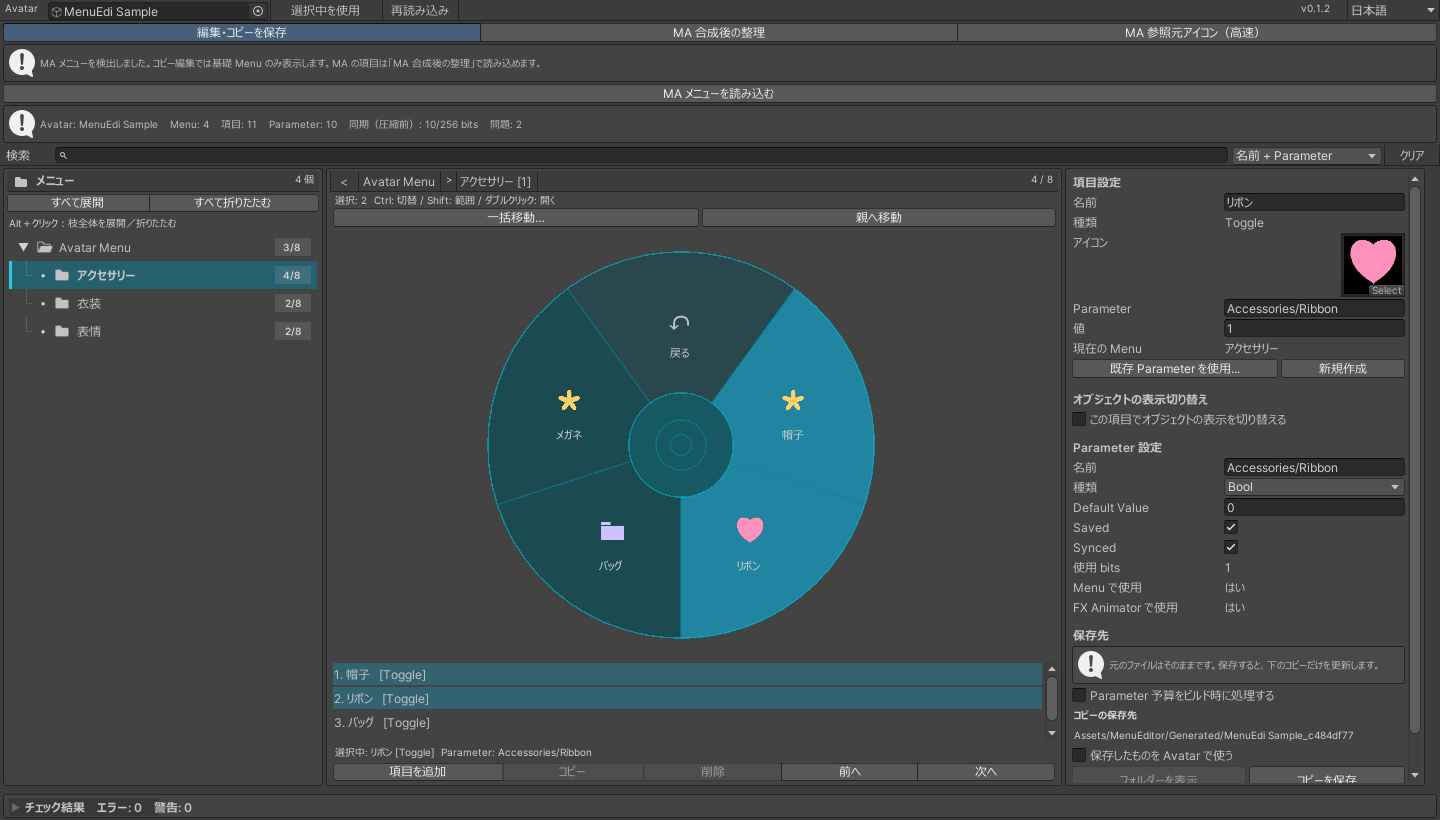
- 同じ Menu 内で複数選択
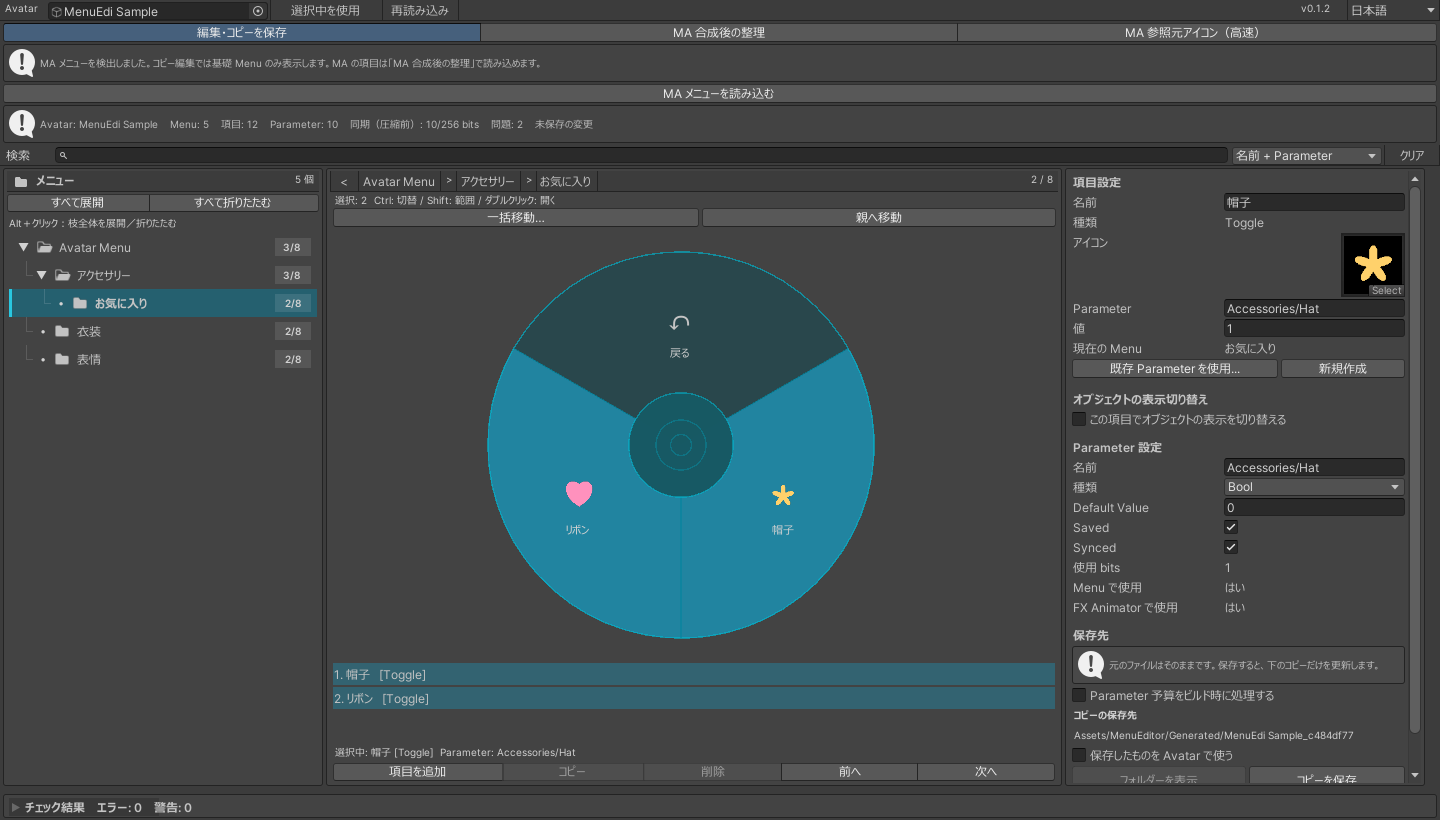
通常クリックで 1 項目、Ctrl で選択を切り替え、Shift で連続範囲を選びます。例では帽子とリボンの 2 項目を選択。検索結果そのものは複数選択しません。 画面を大きく見る ↗
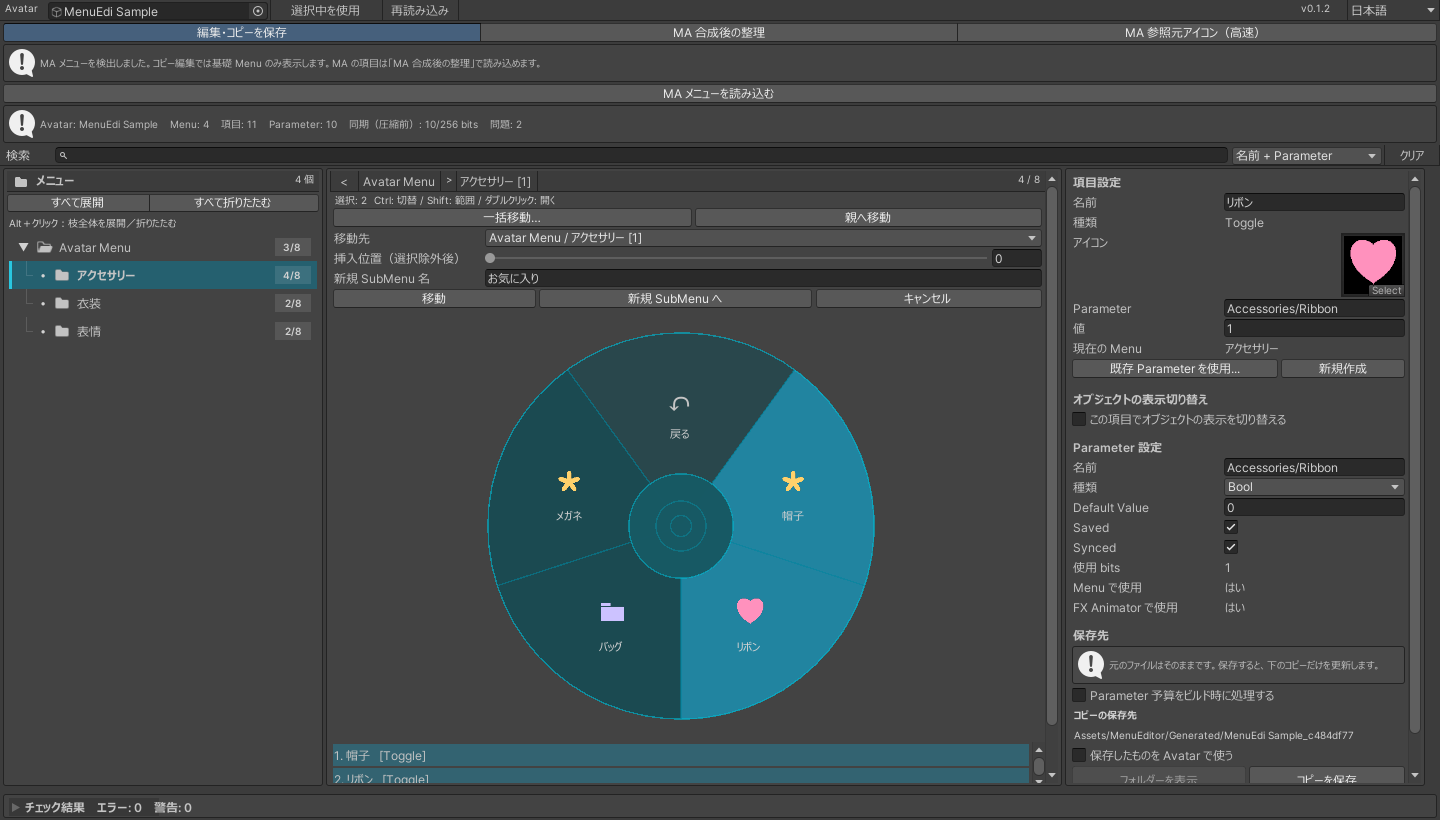
- 新しい SubMenu へまとめる
「一括移動」を開き、移動先・挿入位置・新しい名前を指定。「新規 SubMenu へ」を押します。既存 SubMenu や親階層への移動にも対応します。 画面を大きく見る ↗
- 結果を確認する
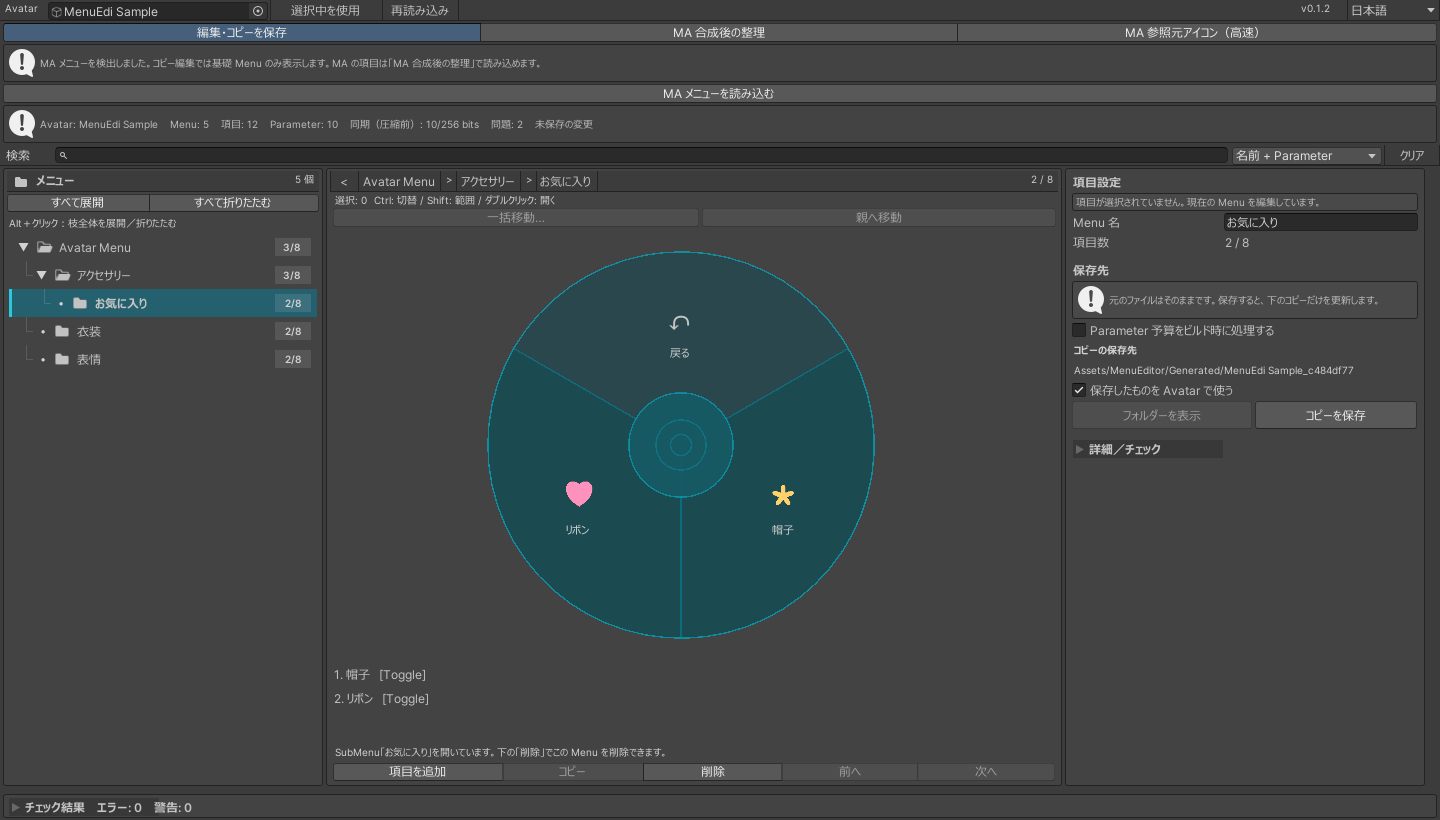
お気に入りの中に 2 項目が入り、もとの相対順序・Parameter・値・画像・Control 設定を保ちます。移動後も選択を維持。Undo/Redo でまとめて戻せます。 画面を大きく見る ↗
- コピーを保存して使う
保存先を確認して「コピーを保存」。この Avatar に割り当てる場合は「保存したものを Avatar で使う」にチェックします。同じ Avatar の既存出力を更新します。 画面を大きく見る ↗
MA の合成結果を読み込む
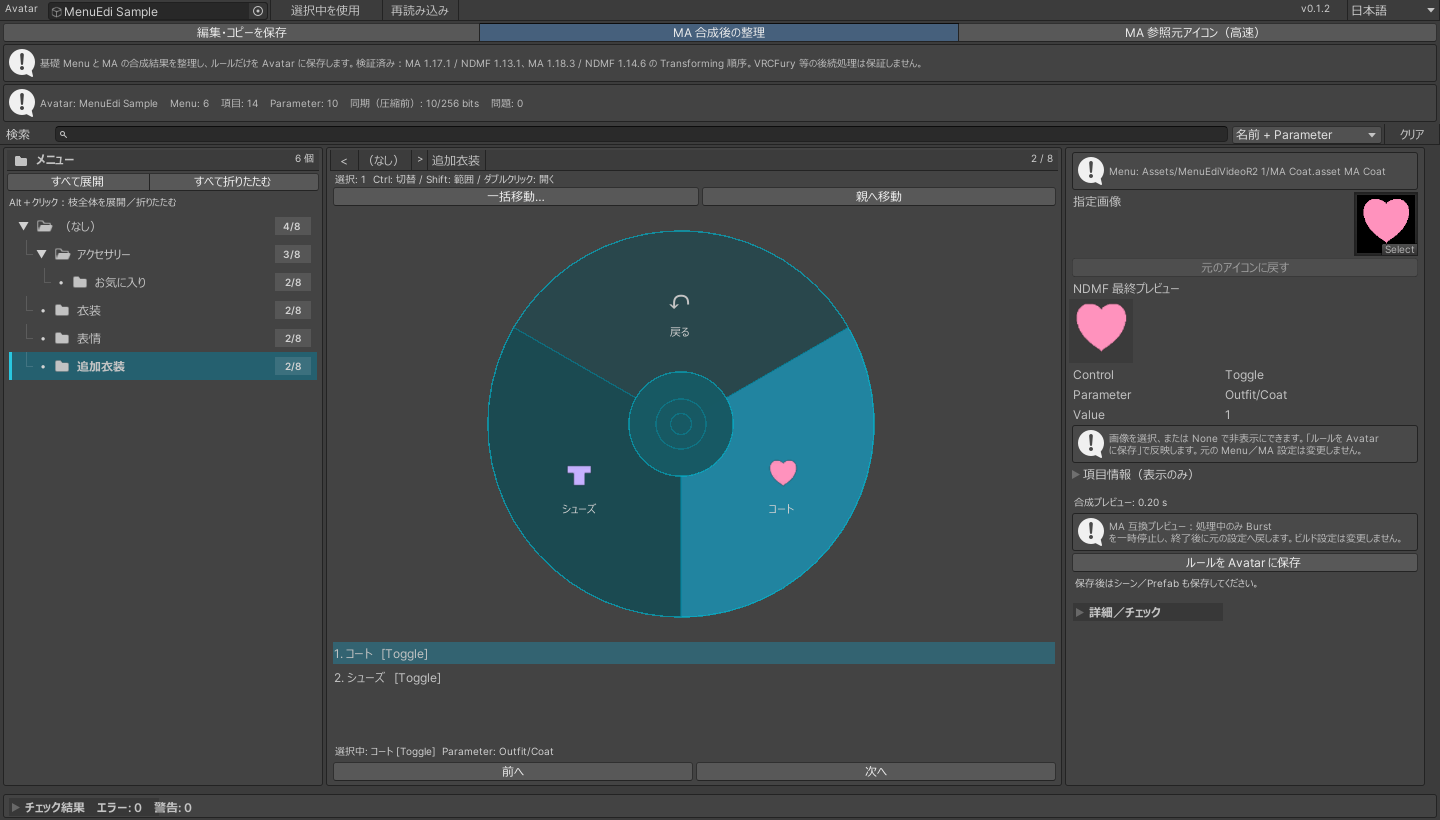
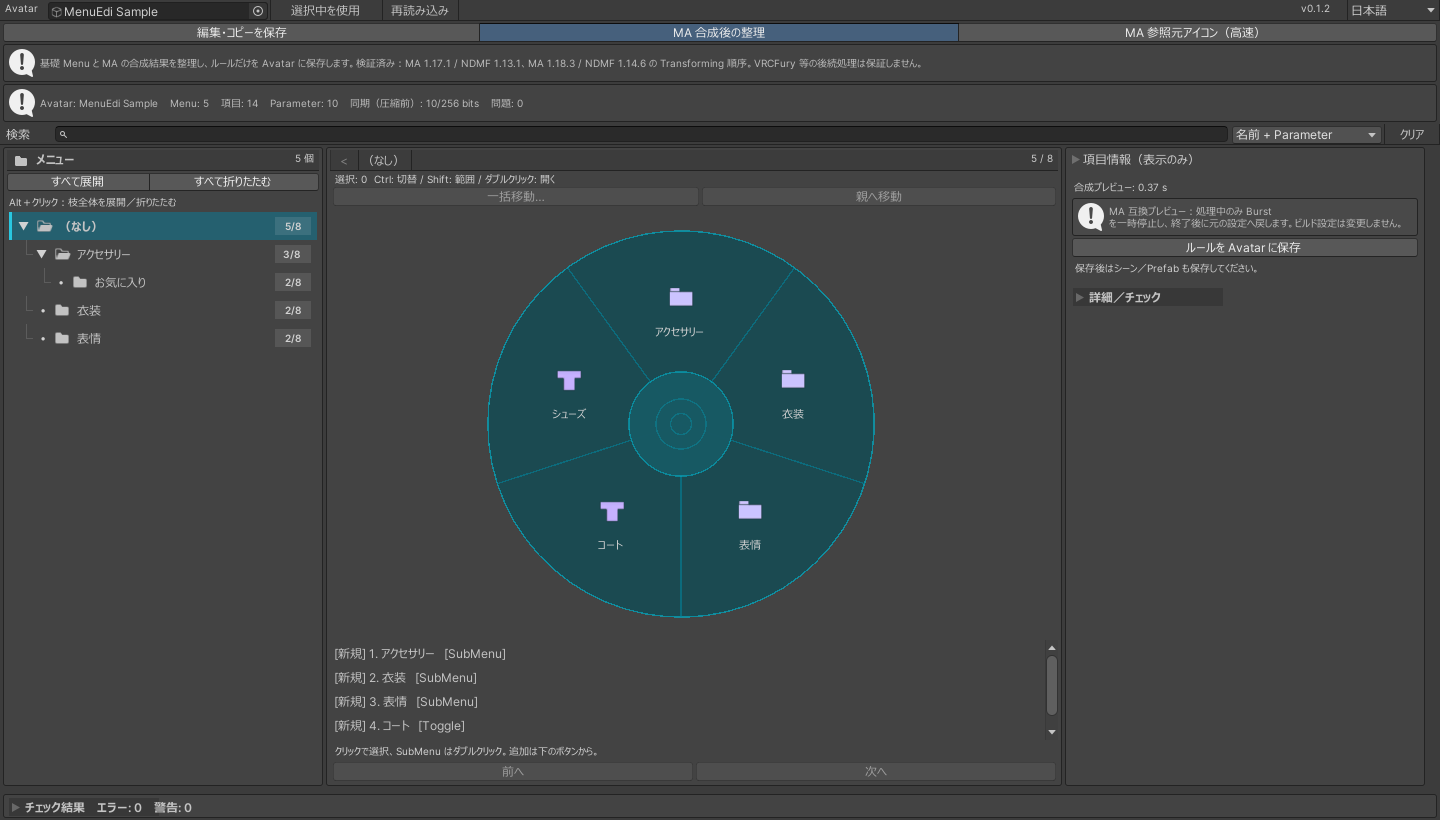
「MA 合成後の整理」に切り替えて読み込みます。例ではベース Menu に、MA のコートとシューズが追加されています。
① 合成モード ② 合流した項目
- MA の合成結果を読み込む
「MA 合成後の整理」に切り替えて読み込みます。例ではベース Menu に、MA のコートとシューズが追加されています。 画面を大きく見る ↗
- 追加衣装をグループ化
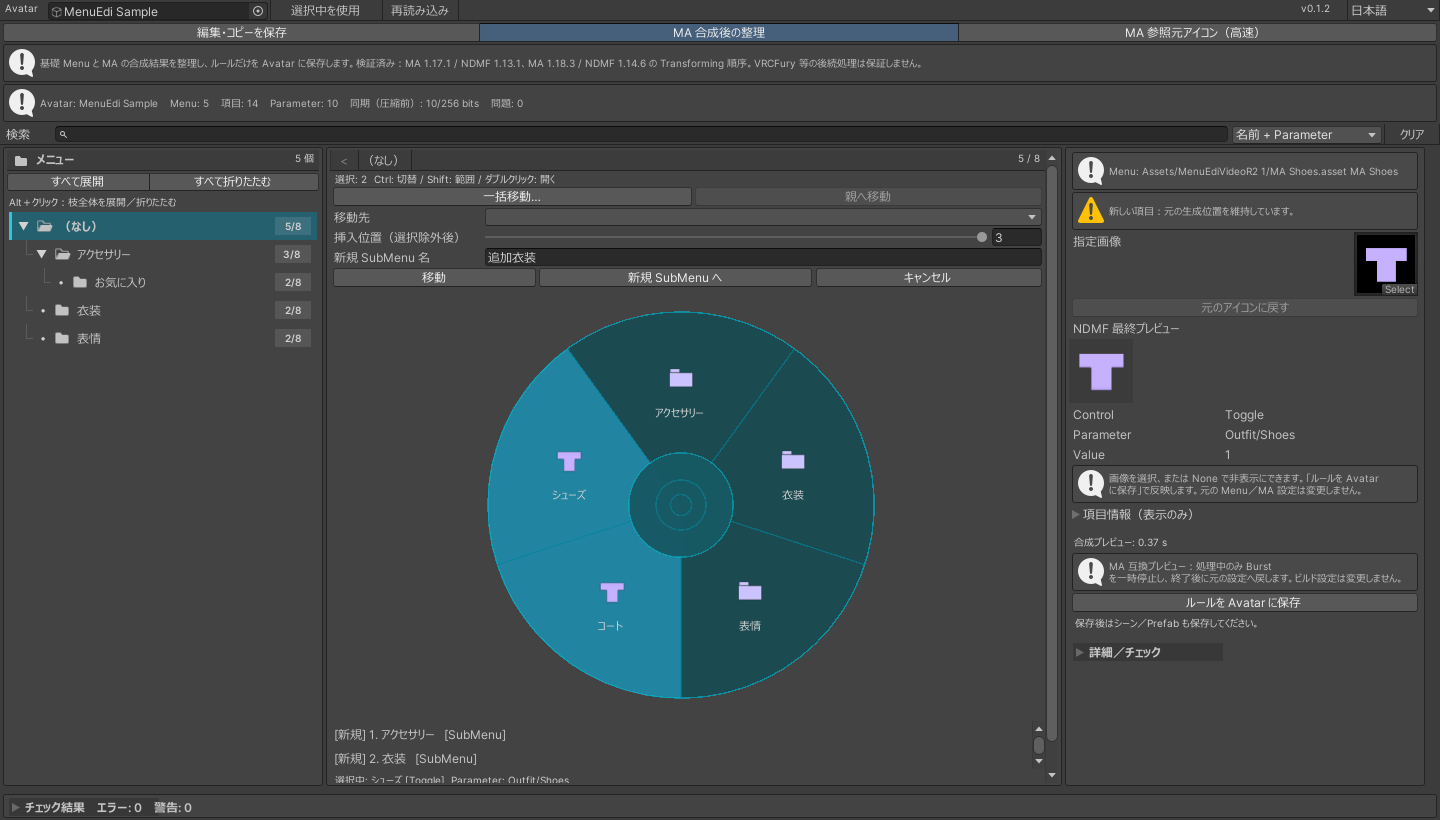
同じ Menu 内のコートとシューズを選択。「一括移動」でグループ名を追加衣装にして、新しい SubMenu へ移します。 画面を大きく見る ↗
- 参照元と整理結果を確認
右側に参照元を表示します。新規の目印が付いた項目も、勝手に別のフォルダーへ移しません。例の 2 項目は、選択した操作によって追加衣装へ移動しています。 画面を大きく見る ↗
- ルールを Avatar に保存
「ルールを Avatar に保存」した後、シーン/Prefab も保存します。生成用の一時 Menu を元アセットとして保存する操作ではありません。 画面を大きく見る ↗
- NDMF 完了後の結果を見る
右側の「指定画像」は設定した画像、「NDMF 最終プレビュー」と円形メニューは NDMF 完了後の結果です。アイコンを非破壊で変える場合も、このモードで画像を指定してルールを保存します。 画面を大きく見る ↗
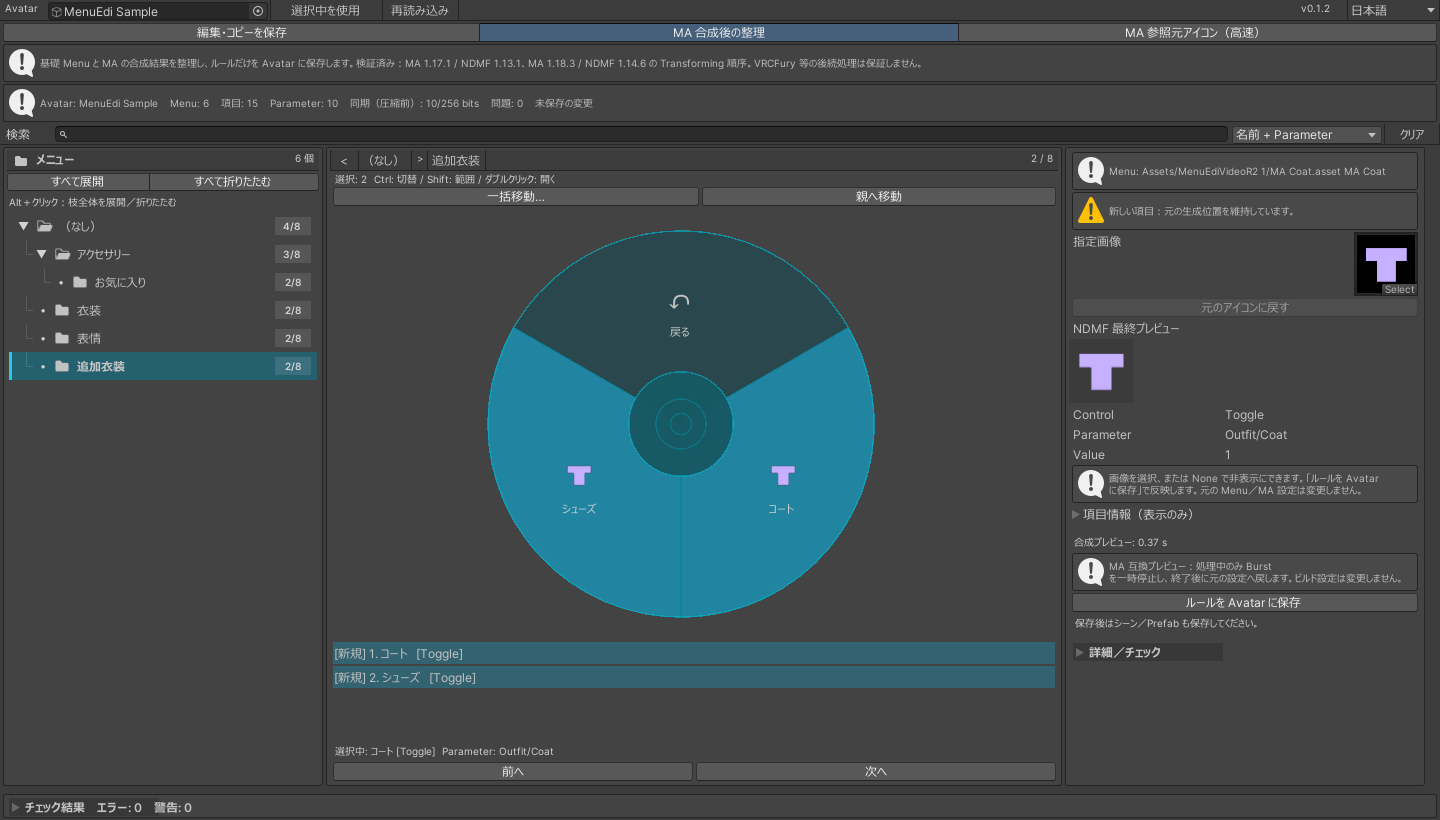
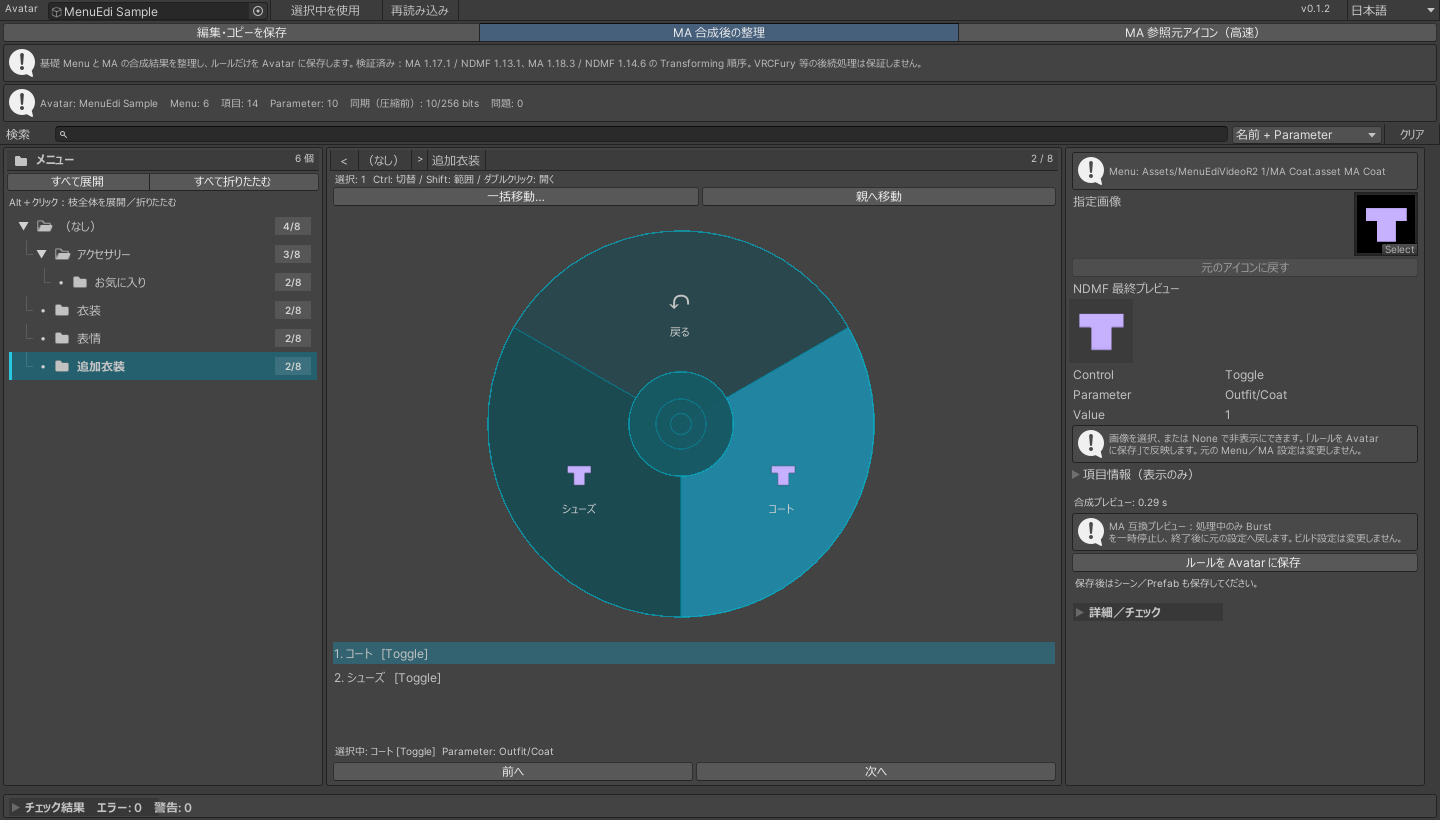
参照元アイコンのモードへ
「MA 参照元アイコン(高速)」は NDMF を実行しません。MA Menu Installer の Menu と MA Menu Item を読み取り、名前・パス・Parameter で探せます。
① 参照元モード ② 検索欄
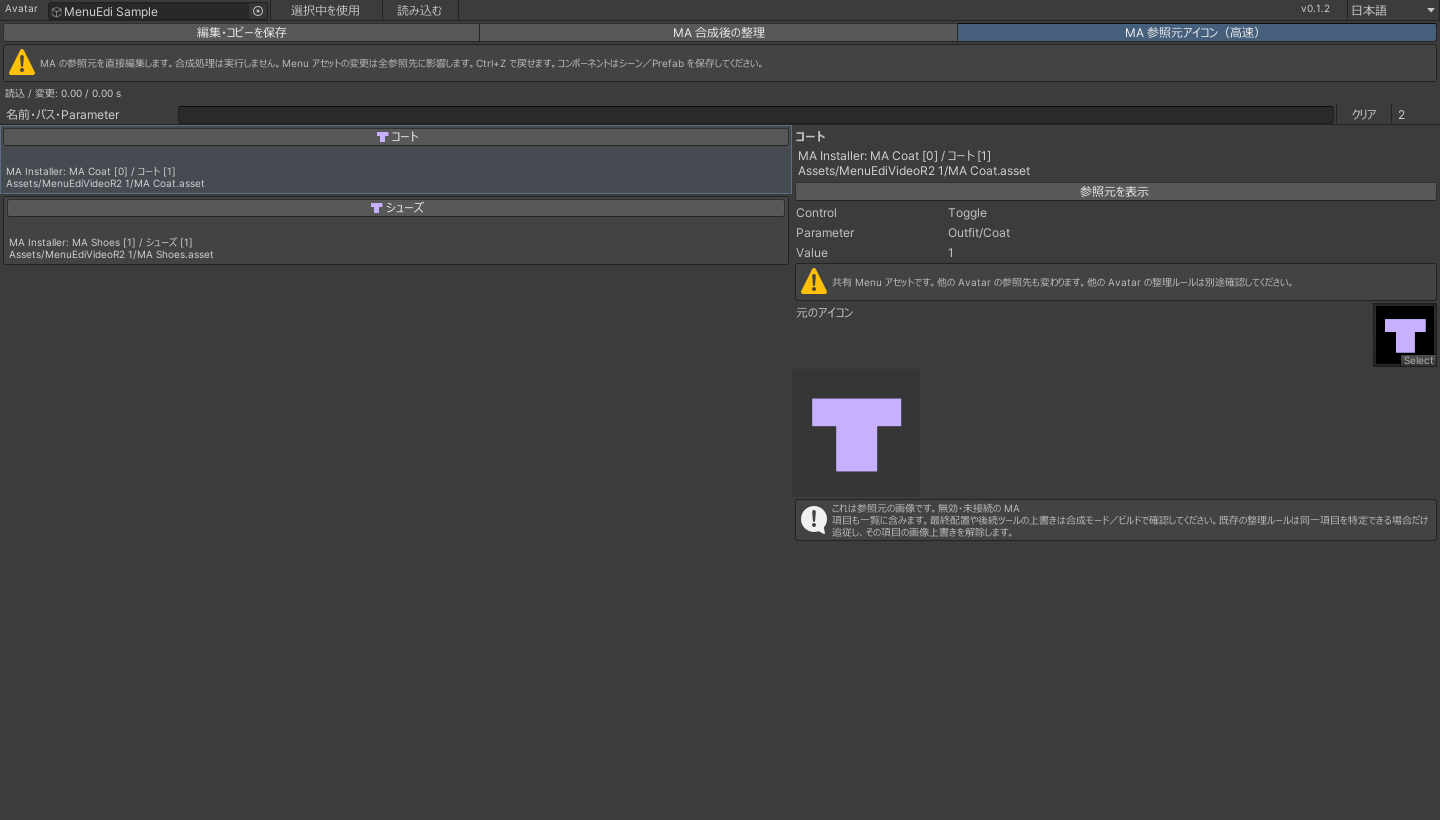
- 参照元アイコンのモードへ
「MA 参照元アイコン(高速)」は NDMF を実行しません。MA Menu Installer の Menu と MA Menu Item を読み取り、名前・パス・Parameter で探せます。 画面を大きく見る ↗
- 変更する参照元を確かめる
例では MA Coat のコートを選択。パスと Parameter を確認します。共有 Menu はほかの Avatar も参照している可能性があり、変更は全参照先に影響します。 画面を大きく見る ↗
- 元のアイコンを変更する
「元のアイコン」に Project 内の Texture2D を指定します。None は自分で設定した画像を消します。画像ファイル自体、Parameters、Animator は変更しません。 画面を大きく見る ↗
- 再読み込み・合成結果を確認
Menu アセットは即時保存されます。MA Menu Item の変更はシーン/Prefab も保存してください。最後に合成モードへ戻り、結果を確認。参照元一覧には無効・未接続の項目も含まれます。 画面を大きく見る ↗
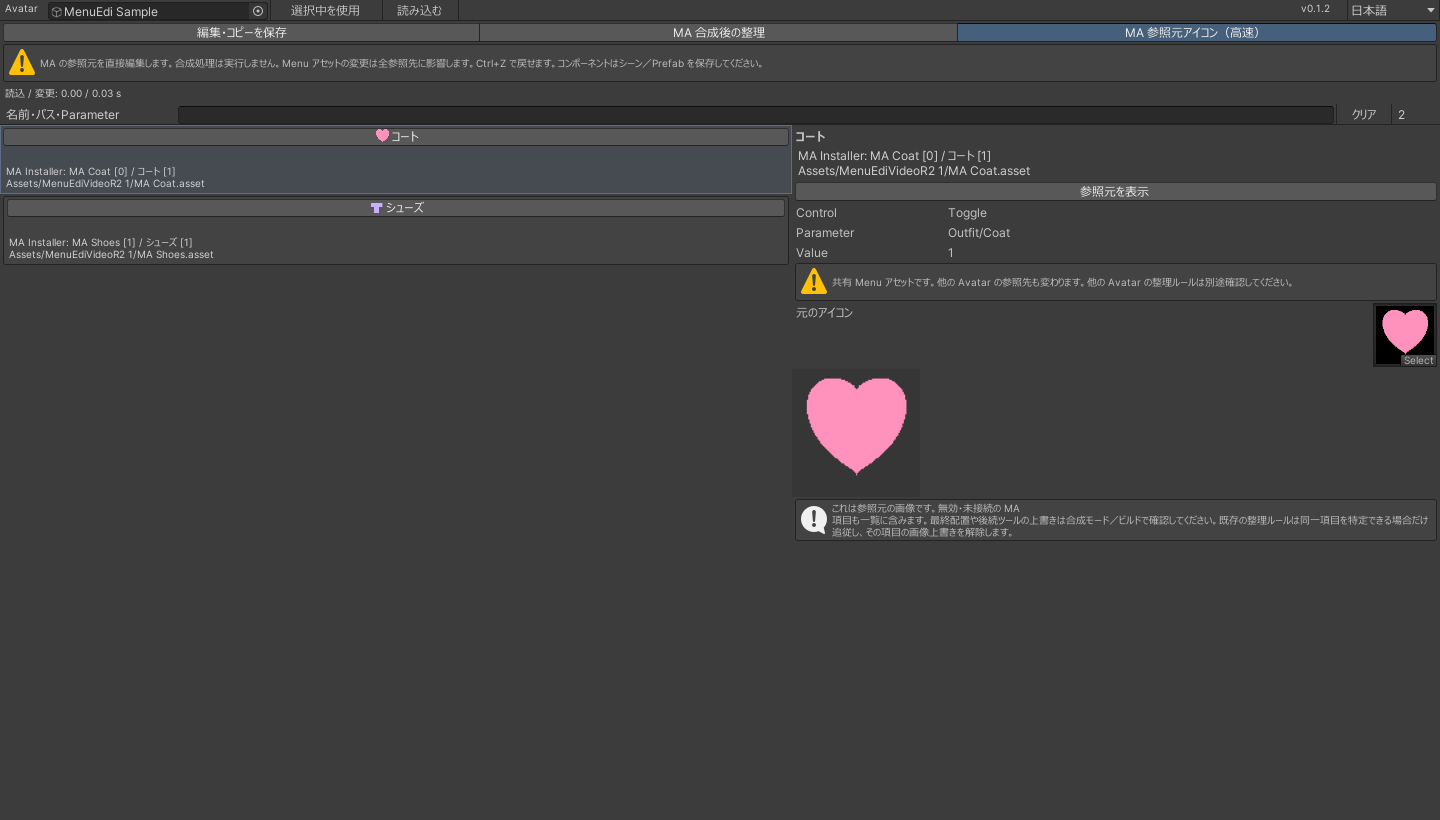
画面は v0.1.2 の日本語 UI と説明用サンプルです。実際の Avatar の名前・画像・階層は異なります。円形メニューはゲーム内操作のシミュレーターではありません。
操作動画
検索から保存、MA のグループ化とアイコン変更まで、2 分 25 秒で確認できます。画面の説明は日本語です。
無音の操作ガイドです。サンプルの実画面に説明・枠線・静止表示を加えた編集版で、リアルタイムの速度計測や VRChat 内の録画ではありません。 動画を開く ↗
保存と元に戻す
操作後の「保存」は、モードによって異なります。作業データの変更だけでは、すべての結果が保存されたことにはなりません。
コピー編集
「コピーを保存」で Assets/MenuEditor/Generated に出力します。割り当てを有効にした場合は Avatar の参照先も変わるため、シーン/Prefab も保存してください。失敗時は編集内容を保持し、理由を表示します。
MA の整理
「ルールを Avatar に保存」してから、シーン/Prefab を保存します。Menu Organization を外すと整理ルールの適用をやめ、元の生成方法に戻ります。設定コンポーネントはビルド結果から除去されます。参照元アイコンの直接変更は、整理コンポーネントを外しても戻りません。
参照元アイコン
Menu アセットは直接更新・即時保存。コンポーネント変更はシーン/Prefab の保存が必要です。本 Avatar のルールは一意に対応できた場合のみ追従します。他の Avatar の共有元ルールは別途確認してください。
Undo/Redo
一括操作は 1 回の Undo/Redo で扱います。メニューエディにフォーカスした状態で Unity の Undo/Redo を使います。コピー編集の未保存データを戻すために、元アセットを書き換えることはありません。
移動前に確認すること
- 目的地が 8 項目を超える移動や、SubMenu を自身・子孫に移す操作は拒否します。問題がある場合は一括で中止し、一部だけ移しません。
- 共有 SubMenu は、同じアセットの共有を維持します。別の場所からも参照されるため、勝手に独立コピーにはしません。
- 再読み込み・Avatar 切替では無効な選択を持ち越しません。保存前に作業対象を再確認してください。
よくある質問
困ったときは、いま選んでいるモードと Console の最初のメッセージを確認してください。
MA の項目が表示されない/SubMenu が空です
コピー編集はベース Menu のみです。「MA 合成後の整理」に切り替えて再読み込みます。依存関係やバージョンの案内が出る場合は、下記の対応構成を確認してください。参照元アイコンの一覧は、合成後の最終配置ではありません。
ゲーム内のアイコンや Toggle と、見え方が違います
画像未指定の場合、VRChat は独自の既定画像を表示します。本ツールは Control 型を表示し、Toggle の ON/OFF や Puppet 値をシミュレートしません。MA 合成モードは NDMF 完了時点を読み戻しますが、NDMF 外の後続 VRCFury/SDK/VRChat 処理は含みません。
「指定画像」と「NDMF 最終プレビュー」が違います
指定画像はルールに保存する資産、最終プレビューは全 NDMF 処理後の出力です。後段のツールによる変更や生成時のサイズ・圧縮処理で異なる場合があります。後段で構造が変わり対応を特定できない場合は、理由を表示して停止します。
参照元を変更したら、ルールが無効になりました
削除・改名・曖昧な対応を、別項目への推測適用で補いません。再読み込みし、無効なルールをクリアして設定し直します。整理を使わない場合は Avatar ルートの Menu Organization を外し、シーン/Prefab を保存してください。
256 bits を超えています。VRCFury で圧縮する予定です
表示値は圧縮前です。コピー編集の「Parameter 予算をビルド時に処理する」を明示的に有効にすると、容量超過だけを警告として保存できます。圧縮を実行する設定ではなく、他のエラーは保存を止めます。Avatar 切替・再読み込みでオフに戻ります。最終容量は実際のビルドで確認してください。
Expression Parameters と Animator の型に違いがあります
診断に表示された Parameter 名と、Expression Parameters/FX Animator の型を確認します。ビルド時に生成・変換する構成もあるため、警告だけで自動変換・削除はしません。期待する ON/OFF や数値の意味を確認してから修正し、最終動作は実際のビルドで確認してください。
移動できない/8 項目を超えます
移動先の項目数と循環参照を確認します。不要なものを自動削除したり、勝手にページ分割したりはしません。別の SubMenu を選ぶ、先に一部を整理するなどしてからやり直してください。
MA/NDMF を入れていない場合も使えますか
はい。VRChat SDK がある環境で、コピー編集を利用できます。MA 用モードは対応する依存関係を案内します。Avatar に整理ルールが残った状態で依存関係を外した場合は、対応構成を戻すか、整理コンポーネントを外してください。
処理が 5 秒を超えることはありますか
検証用ケースは 1 回 5 秒以内を基準にしていますが、すべての Avatar や PC の保証ではありません。完全合成では他の NDMF 処理も実行します。UI の所要時間と理由を確認し、画像だけの変更なら参照元モードも選べます。
MA の Burst/Inspector エラーも直せますか
本ツールの合成プレビューでは、処理中のみ Burst を一時停止し、終了時に元へ戻す互換処理があります。MA 自身の Inspector、Play Mode、SDK ビルドのエラーを一括修復する機能ではありません。Console の最初の原因を確認してください。
一致する質問がありません。検索語を短くしてみてください。
解決しない場合は、Unity/SDK/MA/NDMF のバージョン、選択したモード、最初の Console メッセージを添えて、BOOTH からお問い合わせください。 BOOTH ↗
対応環境
Windows / Unity 2022.3.22f1。以下は v0.1.2 の既存の検証記録です。
| MA / NDMF | VRChat SDK | 確認範囲 |
|---|---|---|
| 1.18.7 / 1.14.8 | 3.10.5 | Unity EditMode 119/119、テスト Avatar の NDMF 処理 |
| 1.18.3 / 1.14.6 | 3.9.0 | Unity EditMode 119/119、テスト Avatar の NDMF 処理 |
| MA/NDMF なし | 3.10.5 | コピー編集のコンパイル・77/77 テスト |
MA 1.17.1 / NDMF 1.13.1 / SDK 3.9.0 は過去の確認構成です。現在も対応判定に含みますが、今回の修正版では再検証していません。未確認の組み合わせは対応範囲として扱いません。
既存の簡易 GameObject 表示切り替えを明示的に使用した場合は、切り替え用のアニメーションと FX コピーを生成します。Two/Four Axis Puppet の詳細設定は表示のみですが、移動・保存で元の設定を保持します。Parameter の自動削除や、すべての外部ツールを対象にした自動整理は行いません。