01第一次使用
操作前請先備份 Unity 專案。說明以 Unity 2022.3/Built-in Render Pipeline 為基準;最新環境需求與使用條款請以 BOOTH 商品頁為準。
匯入並開啟工具
解壓縮下載的 ZIP,把裡面的 .unitypackage 匯入 Unity。等待編譯完成後,從上方選單開啟
黒猫Dev > Halo Loom。指定 Avatar 與掛載物件
在「基本」將 Hierarchy 中的 Avatar 根物件拖入 Avatar 欄位。有效 Humanoid 會預設掛載 Head;若無法辨識頭骨,請直接指定掛載 Transform。
調整位置與大小
設定位置、旋轉、半徑,也可勾選「在 Scene 中直接調整」。建議從較小的半徑開始,確認與頭部、耳朵的重疊。
選擇外觀
在「外觀」選基礎效果、裝飾素材或混合,再調整顏色、數量與大小。自己的模型請參考下方「自訂素材與掛載位置」。
選擇動畫
在「動態」選類別與動作,調整循環時間。純星空環則設定星點閃爍、游移與拖尾。
建立與預覽
按「建立 Halo」,再按「預覽動畫」確認。修改既有 Halo 時,請先套用修改再預覽。
儲存並在使用環境確認
儲存 Unity 場景。VRChat Avatar 也請用 SDK 的 Build & Test 確認。不要刪除使用中 Halo 所依賴的 Generated 資產。
02四個工作區
把「放在哪裡」「長什麼樣」「怎麼移動」分開設定,不用一次理解所有參數。
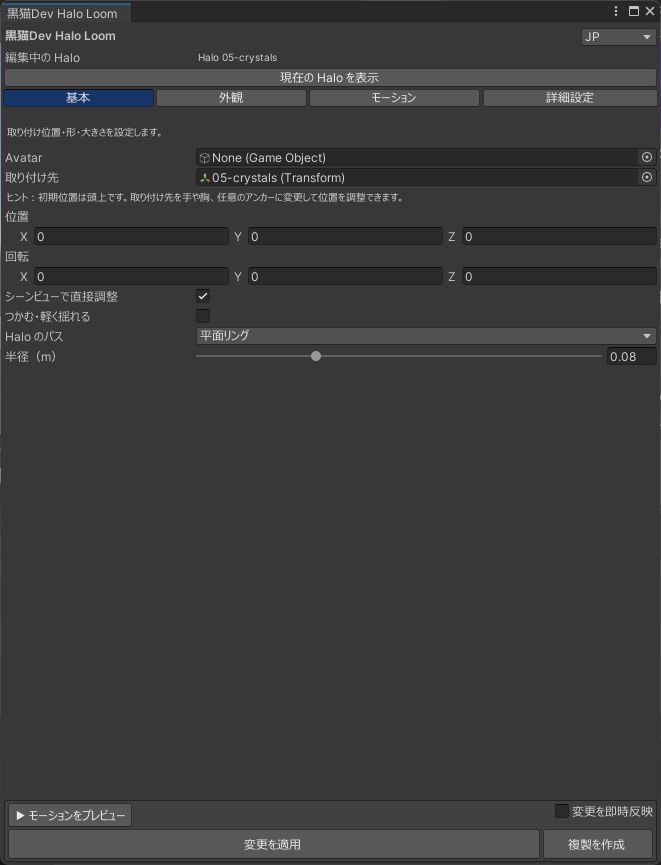
基本
指定 Avatar、掛載、位置、旋轉與半徑。「定位目前 Halo」會在 Hierarchy 選取並高亮物件,不改變 Scene 視窗的縮放。
外觀
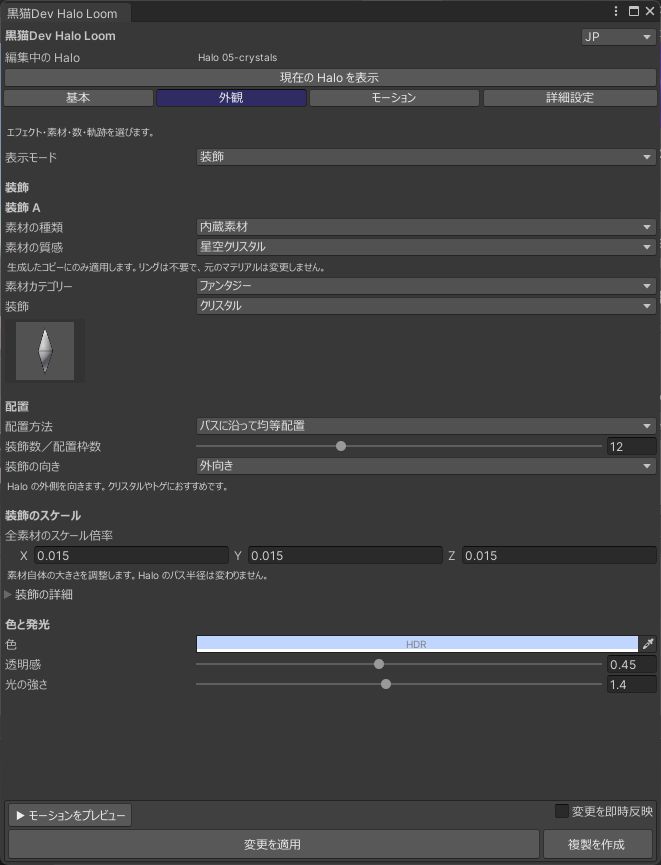
選基礎效果、裝飾素材或混合,設定素材、顏色、數量、大小、透明感與尾跡。可調項目會依目前樣式改變。
動態
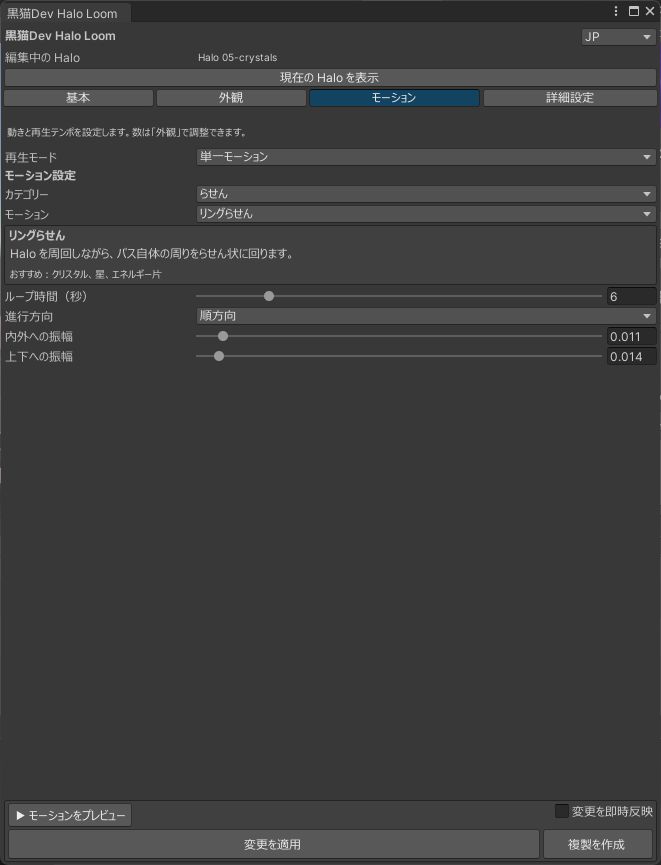
選擇動作與循環時間,並透過說明理解動作效果。主體數量在「外觀」調整。
進階
微調亂數種子、動作細節、演出時間、材質與烘焙品質。第一次使用可先保留預設值。
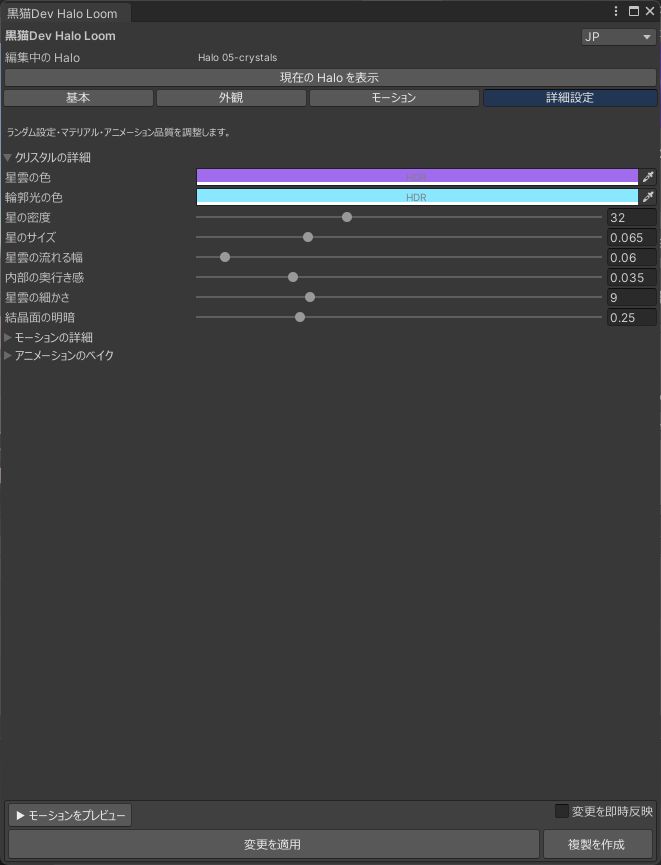
截圖為製品版日文介面(2026-10-01)。因使用獨立效果展示場景,Avatar 欄位為空;實際掛到角色時請指定 Avatar。顯示項目會依設定不同而變化。
03自訂素材與掛載位置
製品版不只能放星星與水晶,也能用自己製作的小物件。可以漂亮,也可以有一點搞笑。
- 在「外觀」選擇「裝飾素材」,或基礎效果與裝飾混合。
- 素材來源選「自訂素材」,指定 Project 視窗裡的 Prefab,不是 Hierarchy 中的場景物件。也可以改用 Mesh+Material。
- 調整數量、排列方式與縮放。半徑影響軌道大小;裝飾縮放影響素材本身。
- 選擇沿著路徑、朝外、朝中心等方向。模型正面不一致時,調整素材的旋轉補正。
- 在「動態」選動作,建立或套用修改。工具使用生成的副本,不修改來源 Prefab、Mesh 或 Material。
不只頭頂,也能放到其他部位
在「基本」把掛載物件改成手腕、胸口、背部的 Transform,或自己建立的定位物件,再依該部位調整位置、旋轉與半徑。這是手動掛載,不是自動貼合各部位。
素材本身也可以播放動畫嗎?
可以選填 Generic AnimationClip,讓素材自身動畫與外層 Halo 動作分開。曲線需以素材本身為根;不支援 Humanoid Clip、Animation Events 或不相符綁定。若 Prefab 已有 Animator Controller/舊 Animation,請不指定額外 Clip 以保留原構成,或使用沒有 Controller 的素材。第三方 Animator 的 Editor 預覽不保證完整支援。
04外觀與動畫
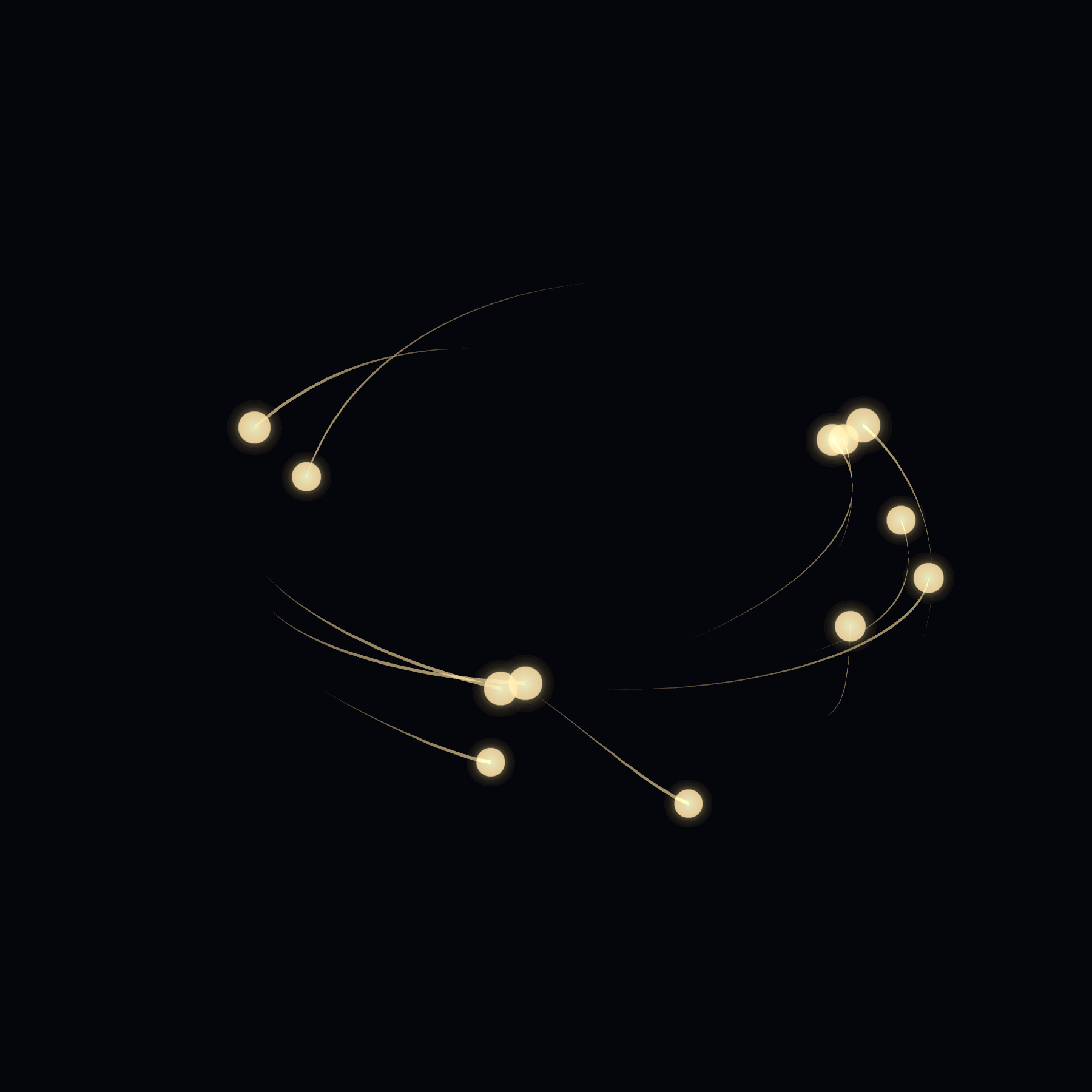
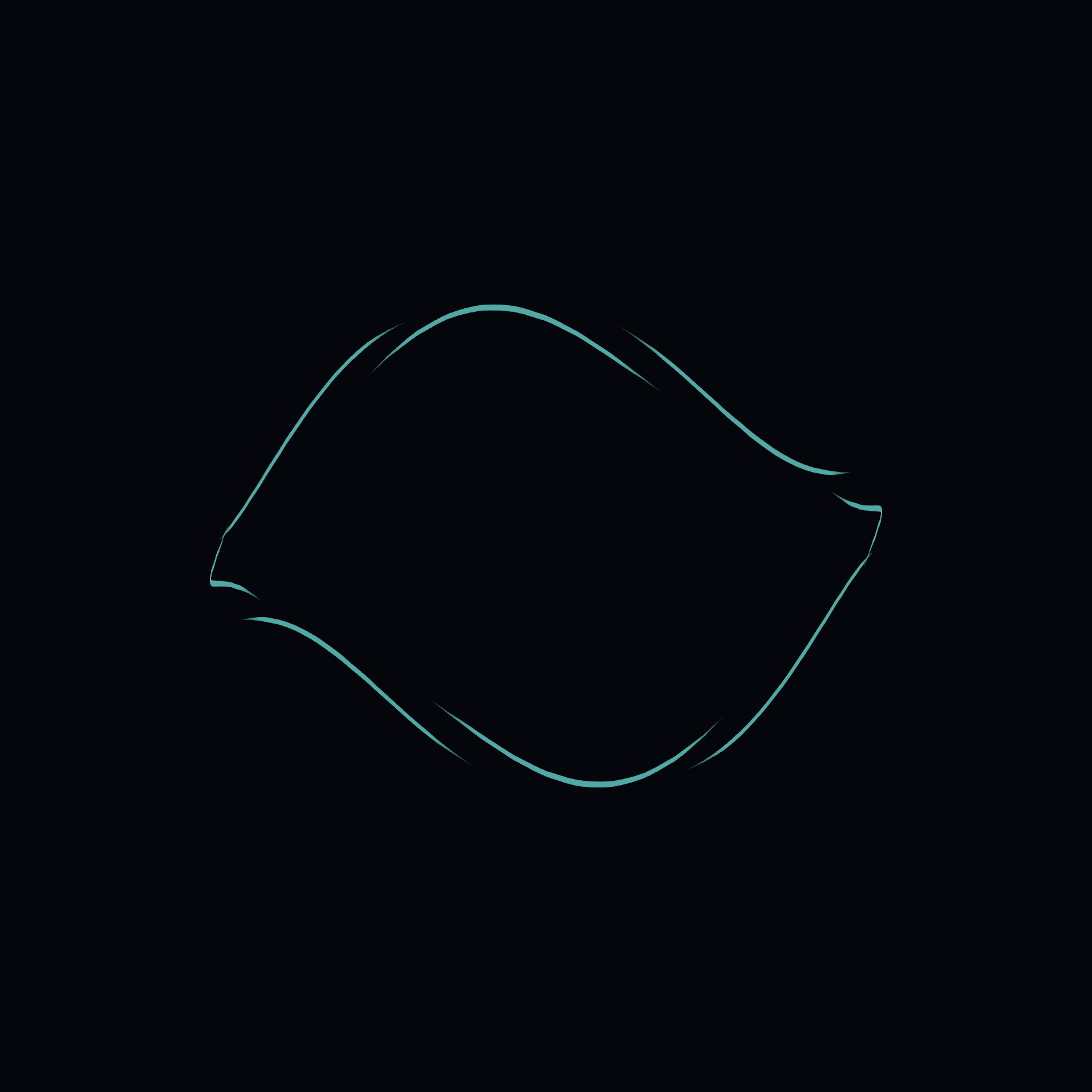
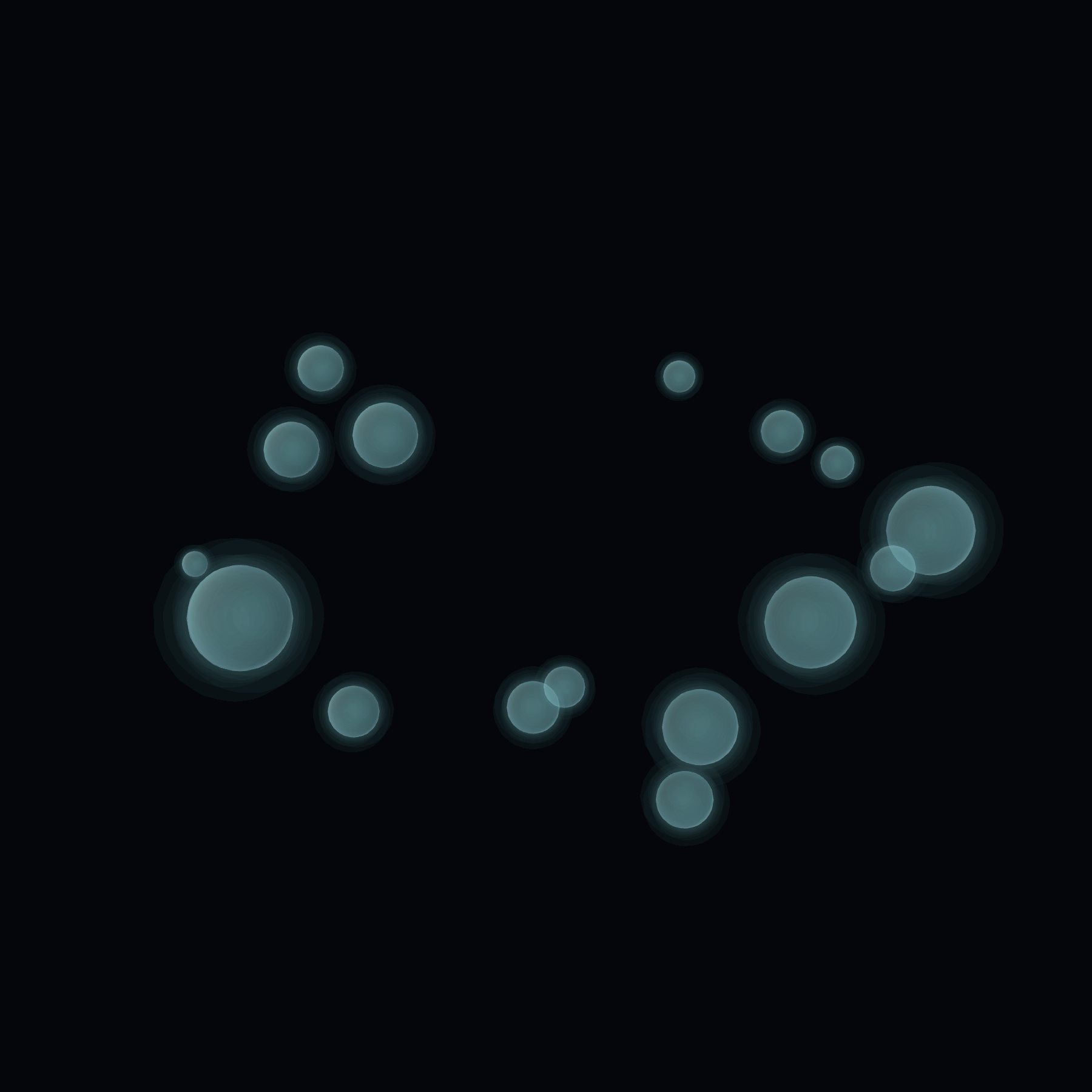
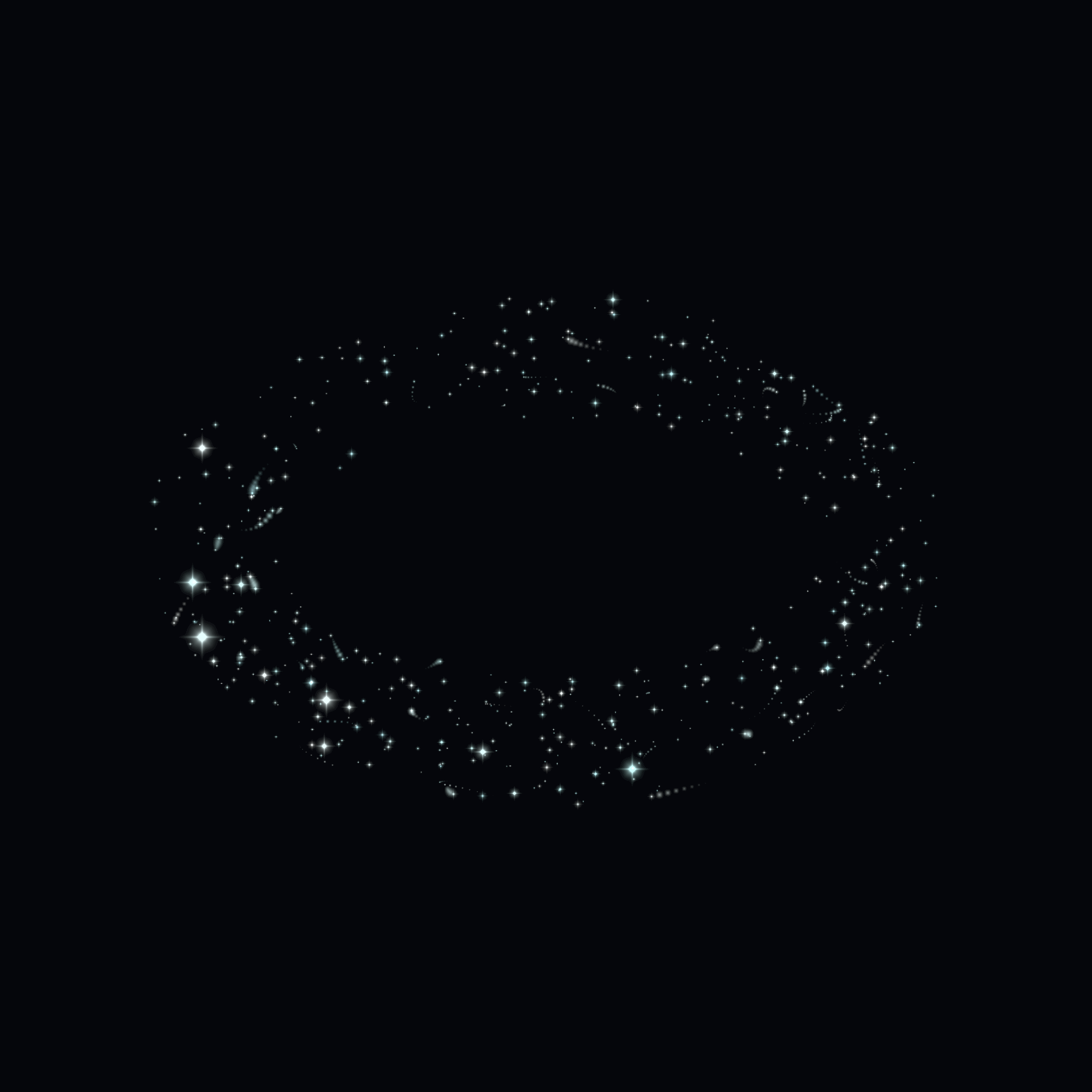
圖片為實際 Unity 的效果組合範例,不是另外附贈的一鍵預設。能量線可以調粗細,泡泡可以調透明感。
裝飾與光點共用 20 套動作
從柔和、螺旋、跳躍、編隊、演出五類挑選。建議先用輕柔動作確認素材大小,再試環面螺旋、小跳步或收束演出。衝撞類是視覺編舞,不是物理碰撞;大素材可能互相穿插。
星空以閃爍與微小游移呈現動態
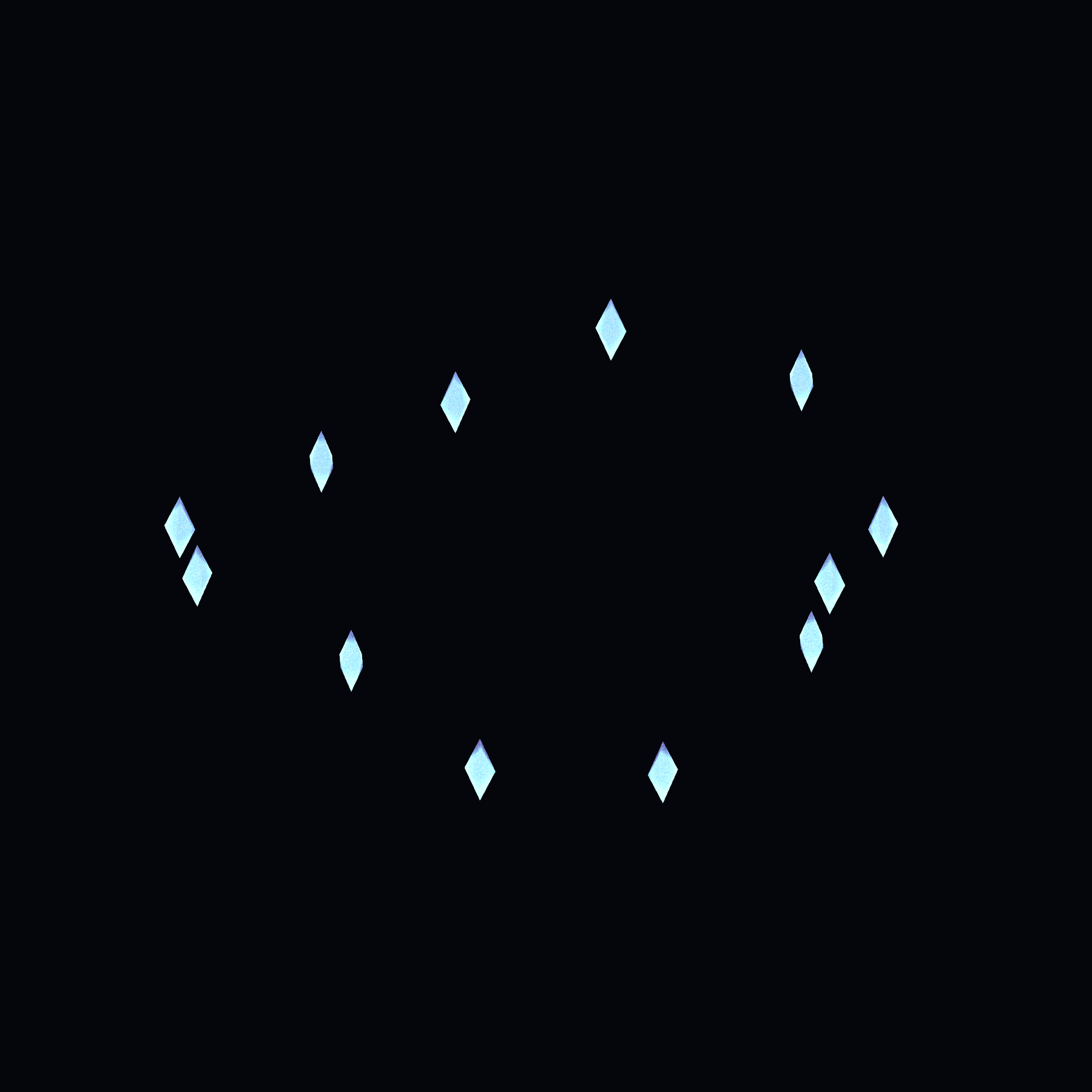
微小四芒星分布在中空的立體環身內。外觀調整密度、星點大小與環身厚度;動態調整背景閃爍、星芒閃光、游移與拖尾。星空本體使用自己的星點動畫,混合的裝飾則可以使用一般動作。
隨機 A/B/C
選至少三個相容候選後,將三種不同動作烘焙為 A → B → C 循環。循環時間代表完整三段;組合會儲存,不是遊戲裡每圈重新抽選。想換一組時使用重新隨機。
05無料版與製品版
| 項目 | 無料版 | 製品版 |
|---|---|---|
| 基礎效果 | 柔光圓點/空心五角星 | 粒子/能量線/泡泡/星空 |
| 動作 | 輕柔漂浮/波浪巡航 | 20 套+隨機 A/B/C |
| 路徑 | 圓環 | 圓環/心形/花瓣 |
| 內建裝飾與自訂素材 | 不包含 | 20 種裝飾;Prefab/Mesh+Material |
| 掛載、顏色與大小 | 可調整 | 可調整 |
| 抓取與輕微晃動 | 不包含 | 選用,需 VRChat SDK |
| 時間限制/浮水印 | 無 | 無 |
無料版不需要製品版,兩版可在同一專案共存,但不互相編輯彼此的生成物。價格與配布條件請查看 BOOTH 商品頁。
06常見問題
找不到 Shader,或畫面變粉紅色
確認完整匯入 Editor 與 Shaders,必要時重新匯入完整套件。製品版位置是 Assets/黒猫Dev/HaloMaker;無料版是 Assets/黒猫Dev/HaloLoomFree。Shader 必須在 Editor 外。仍有問題請提供 Console 中的 Shader 錯誤與使用環境。
沒有偵測到已存在的 Halo
請在 Hierarchy 直接選取 Halo 本體,並確認視窗頂部的編輯對象。多個 Halo 請個別選取;先確認選取與 Avatar 指定,避免未辨識時直接重建造成重複。舊格式若顯示唯讀,可保留舊物件,另行設定新 Halo。
改了設定,預覽卻沒有變
請先套用修改再預覽。關閉即時套用時,只修改欄位不會更新生成物;也請確認目前編輯的是哪個 Halo。
抓取或晃動沒有反應
在製品版「基本」啟用後套用,且需要 VRChat SDK。一般動畫預覽不模擬 PhysBone 抓取,請在 VRChat 確認互動權限與效果。它是整個 Halo 移動,不是把環拉成軟圈。
太卡,或素材全部擠在一起
先降低装飾數量或星點密度,換輕量素材確認。自訂 Prefab 中的粒子、多個 Renderer 與透明重疊也會增加負載。成本提示不是完整效能診斷或 FPS 保證。
更新、刪除時要注意什麼?
更新前先備份專案。Halo 使用中的 Generated Controller 與子資產要保留;不確定引用關係時,不要整批刪除生成資產。自己的來源素材也請另外保管。
所有環境都會長得一樣嗎?
圖片以 Unity Editor/Built-in/DX11 拍攝。世界亮度、相機與透明重疊都可能影響觀感,不代表支援 Quest、手機、URP 等所有環境。請在目標 Avatar 與實際使用環境確認。
仍有問題時,請附上使用版本、Unity 版本、重現步驟與 Console 錯誤,透過商品頁聯繫。 前往 BOOTH 商品頁 ↗