01はじめての設定
作業前に Unity プロジェクトをバックアップしてください。説明は Unity 2022.3 / Built-in Render Pipeline を基準にしています。最新の動作環境・利用条件は BOOTH 商品ページをご確認ください。
インポートして開く
ダウンロードした ZIP を展開し、.unitypackage を Unity にインポートします。コンパイル完了後、上部メニューの
黒猫Dev > Halo Loomを開きます。Avatar と取り付け先を指定
「基本」で Hierarchy の Avatar ルートを Avatar 欄へドラッグします。有効な Humanoid では Head が初期の取り付け先になります。自動設定されない場合は、取り付け先の Transform を直接指定してください。
位置と大きさを調整
位置・回転・半径で調整します。「シーンビューで直接調整」も利用できます。まず小さめの半径から始め、頭や耳との重なりを確認しましょう。
見た目を選ぶ
「外観」で基本エフェクト、装飾、または両方を選択。色・数・サイズを調整します。自作素材を使う場合は、下の「自作素材と取り付け位置」を参照してください。
動きを選ぶ
「モーション」でカテゴリーとモーションを選び、ループ時間などを調整します。星空のみの場合は、星のまたたき・移動・軌跡を設定します。
作成してプレビュー
「Halo を作成」を押し、「モーションをプレビュー」で確認します。既存の Halo を編集するときは、変更を適用してからプレビューしてください。
保存して、実際の環境で確認
Unity のシーンを保存します。VRChat 用アバターは SDK の Build & Test でも確認してください。使用中の Halo が参照する Generated 資産は削除しないでください。
024 つのワークスペース
「どこに置くか」「どう見せるか」「どう動かすか」を分けて設定できます。
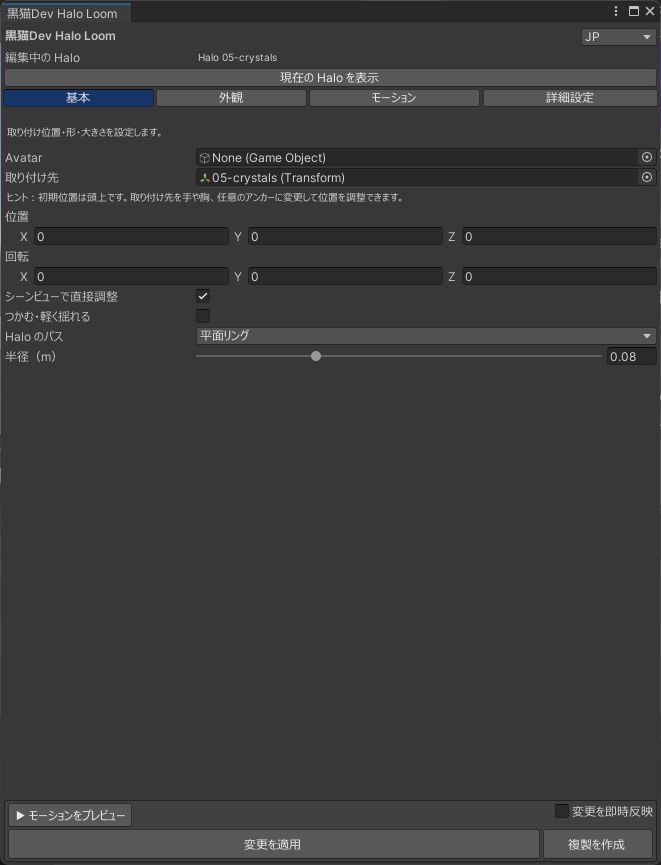
基本
Avatar、取り付け先、位置、回転、半径を設定。現在の Halo を表示するボタンは Hierarchy の対象を選択・強調し、Scene ビューのズームは変えません。
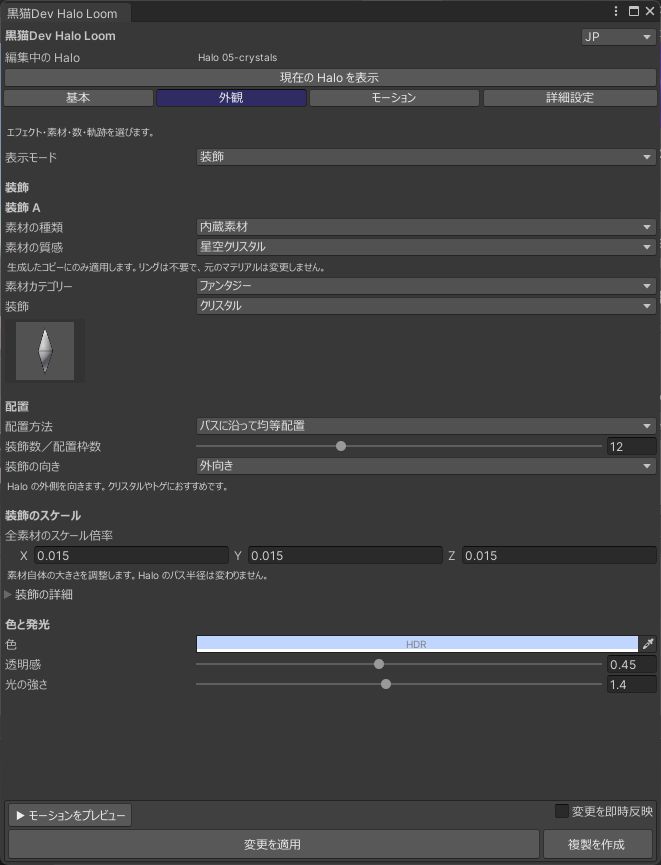
外観
基本エフェクト・装飾・混合を選び、色、素材、数、大きさ、透明感や軌跡を調整。使える項目は選択した見た目によって変わります。
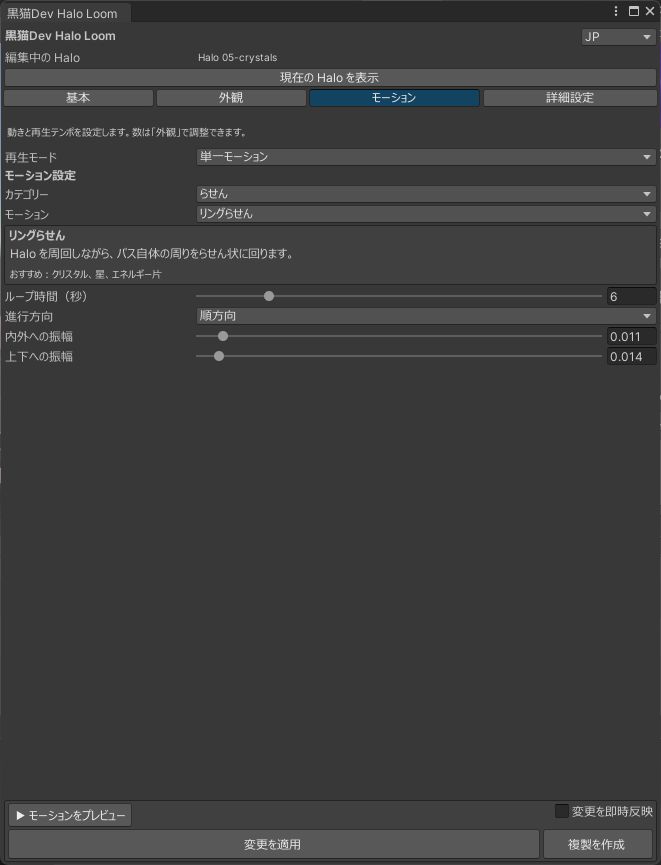
モーション
動きの種類と再生時間を設定。モーションの説明を読んで選べます。数の調整は「外観」で行います。
詳細設定
乱数シード、モーションの細部、演出時間、マテリアルやベイク品質など。最初は初期値のままで大丈夫です。
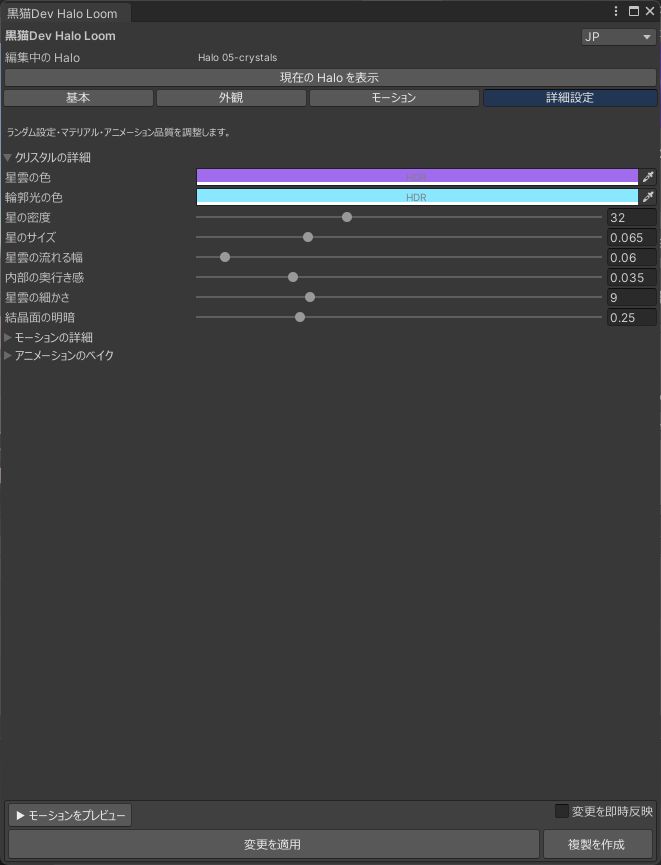
画像は製品版の日本語 UI(2026-10-01)です。独立した撮影シーンのため Avatar 欄は空です。実際のアバターへの設定では Avatar を指定してください。表示項目は設定により異なります。
03自作素材と取り付け位置
製品版では、星やクリスタルだけでなく、自分で作った小物も素材にできます。きれいな装飾にも、ちょっと楽しい組み合わせにも。
- 「外観」の表示モードを装飾、または基本エフェクトと装飾の混合にします。
- 素材の種類をカスタム素材にして、Project ウィンドウの Prefab を指定します。Hierarchy 上のオブジェクトは直接使用できません。Prefab の代わりに Mesh と Material を指定することもできます。
- 装飾数、配置方法、大きさを調整します。半径は軌道の大きさ、装飾のスケールは素材自体の大きさです。
- 向きを「パスに沿う」「外向き」「中心向き」などから選びます。モデルの正面が合わない場合は素材の回転補正を調整します。
- 「モーション」で動きを選び、作成または変更を適用します。元の Prefab・Mesh・Material は変更せず、生成した側を使用します。
頭以外にも取り付けられます
「基本」の取り付け先を手首・胸・背中などの Transform、または自分で用意したアンカーへ変更します。その部位に合わせて位置・回転・半径を調整してください。各部位に自動フィットする機能ではありません。
素材自身のアニメーションを使うには?
任意の Generic AnimationClip を「素材自身のアニメーション」に指定できます。素材をルートにした曲線が対象で、Halo の周回とは別に動かせます。Humanoid Clip、Animation Events、合わないバインディングには対応しません。Prefab に既存の Animator Controller / Animation がある場合は追加 Clip を指定せず元の構成を保つか、Controller のない素材を用意してください。第三者 Animator の Editor プレビューは保証対象外です。
04見た目と動き
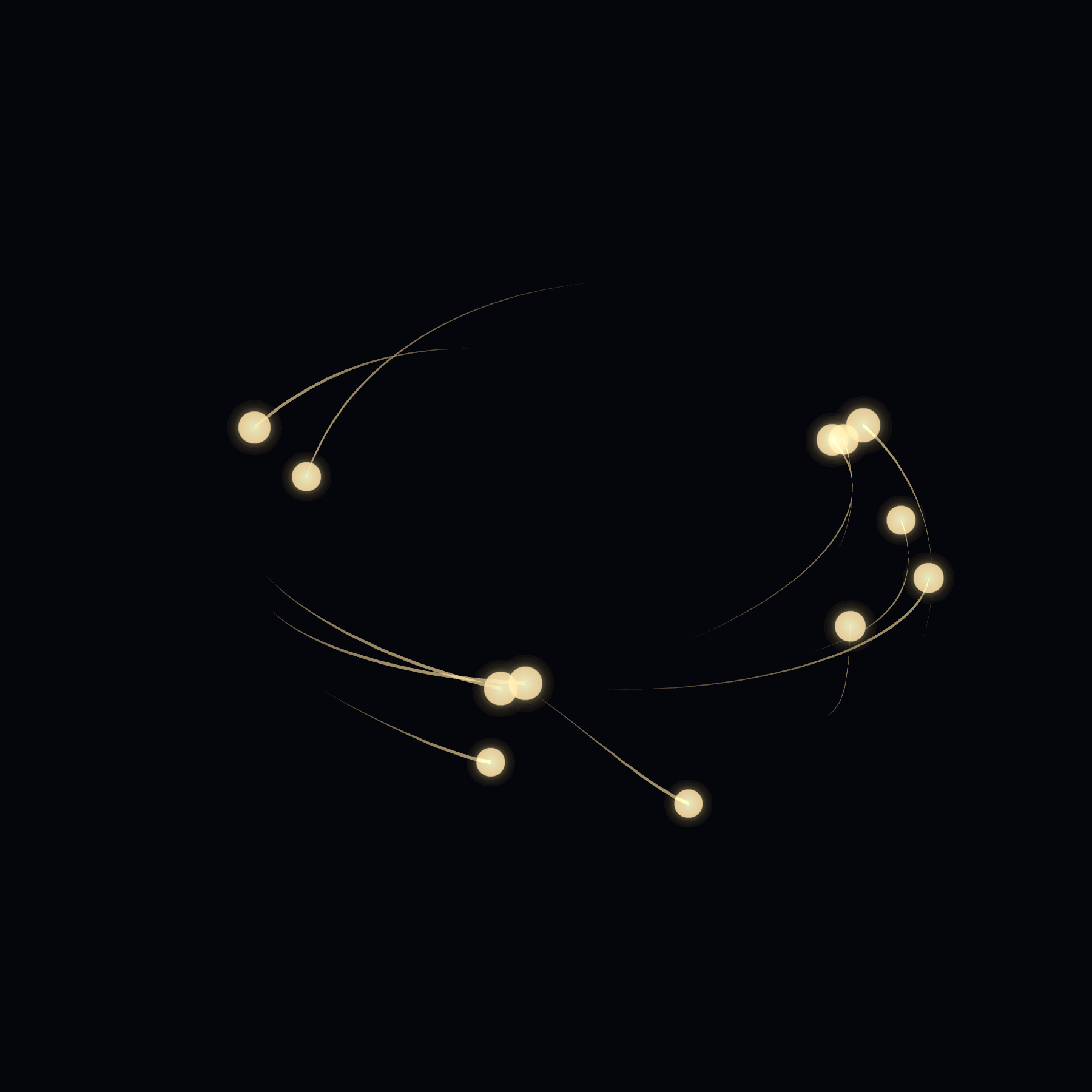
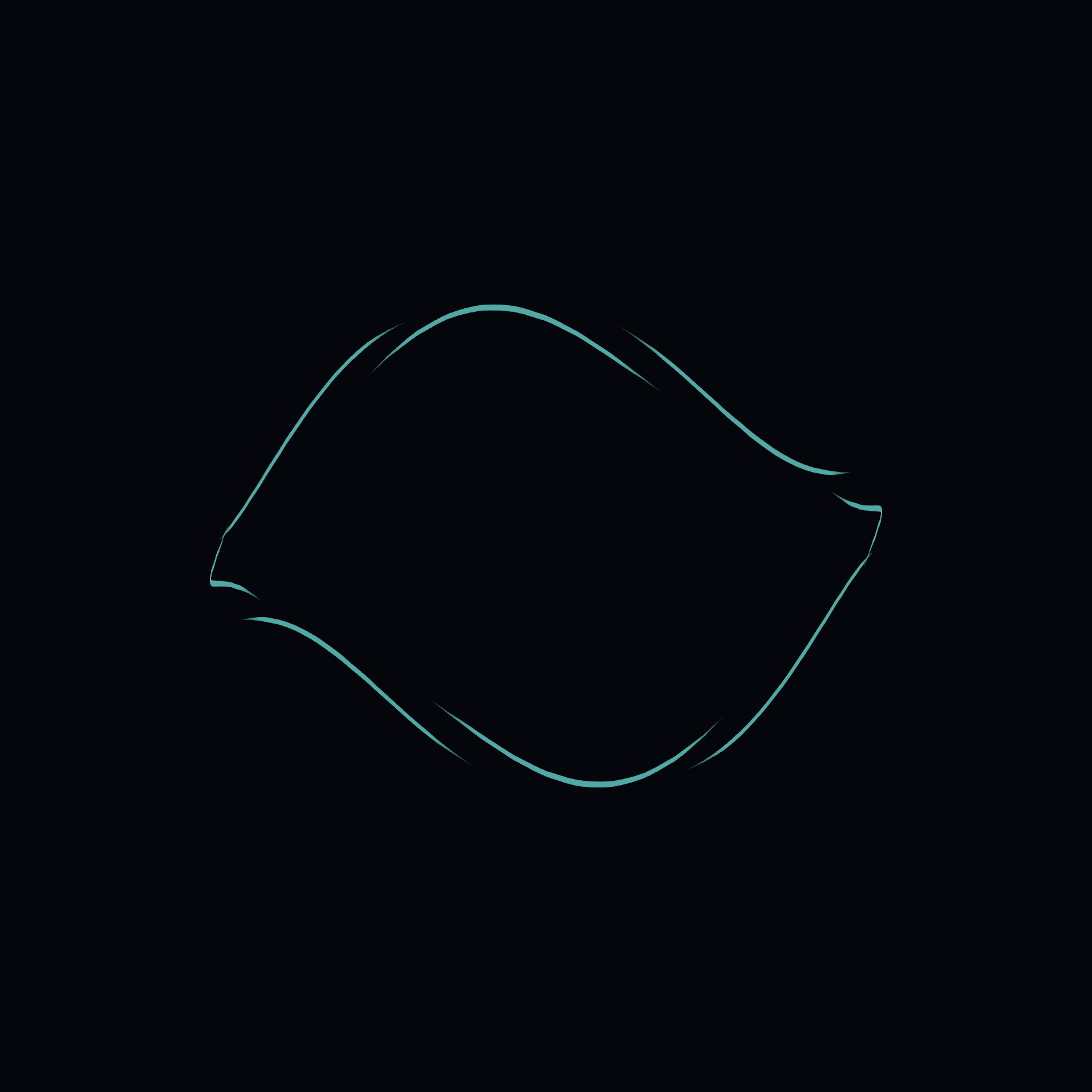
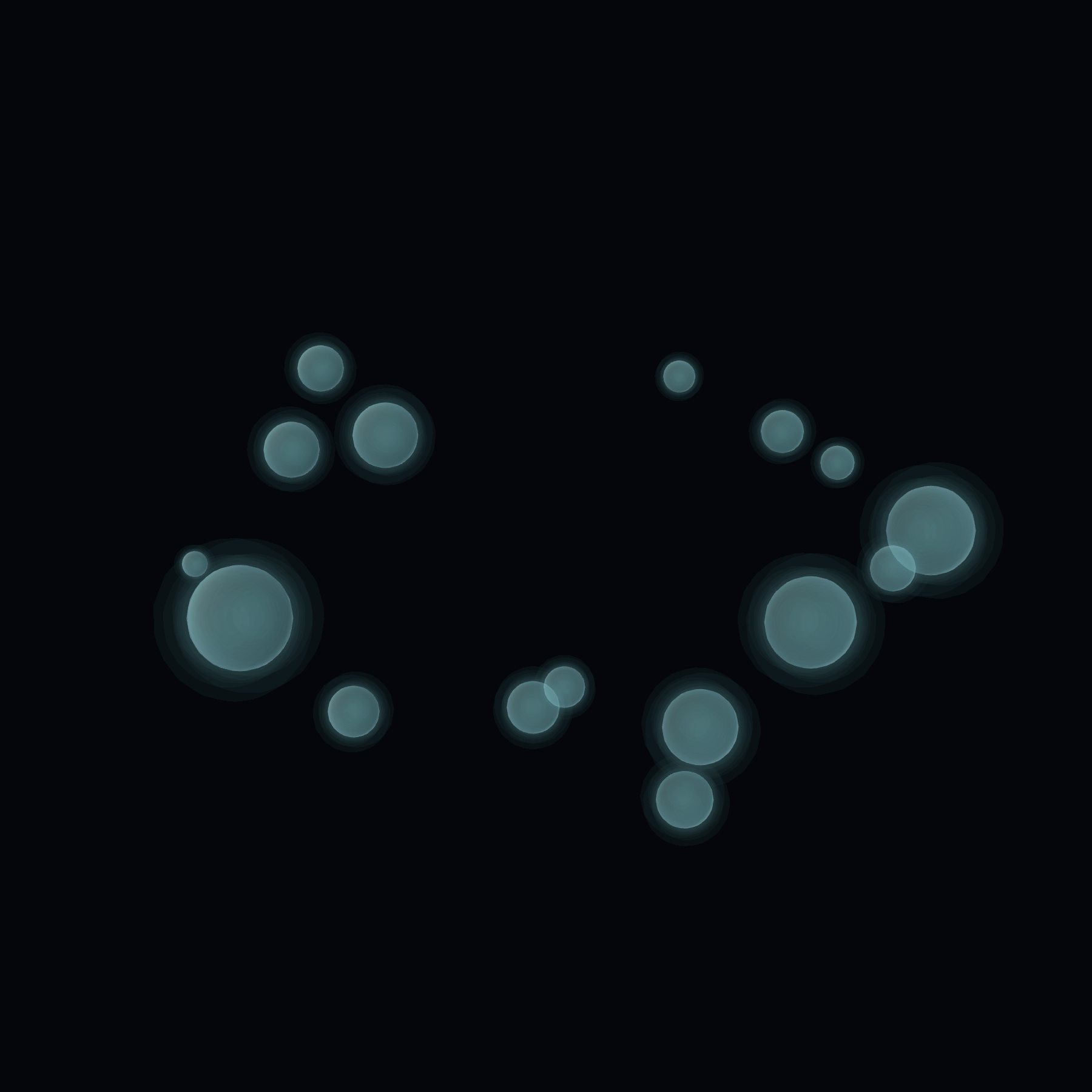
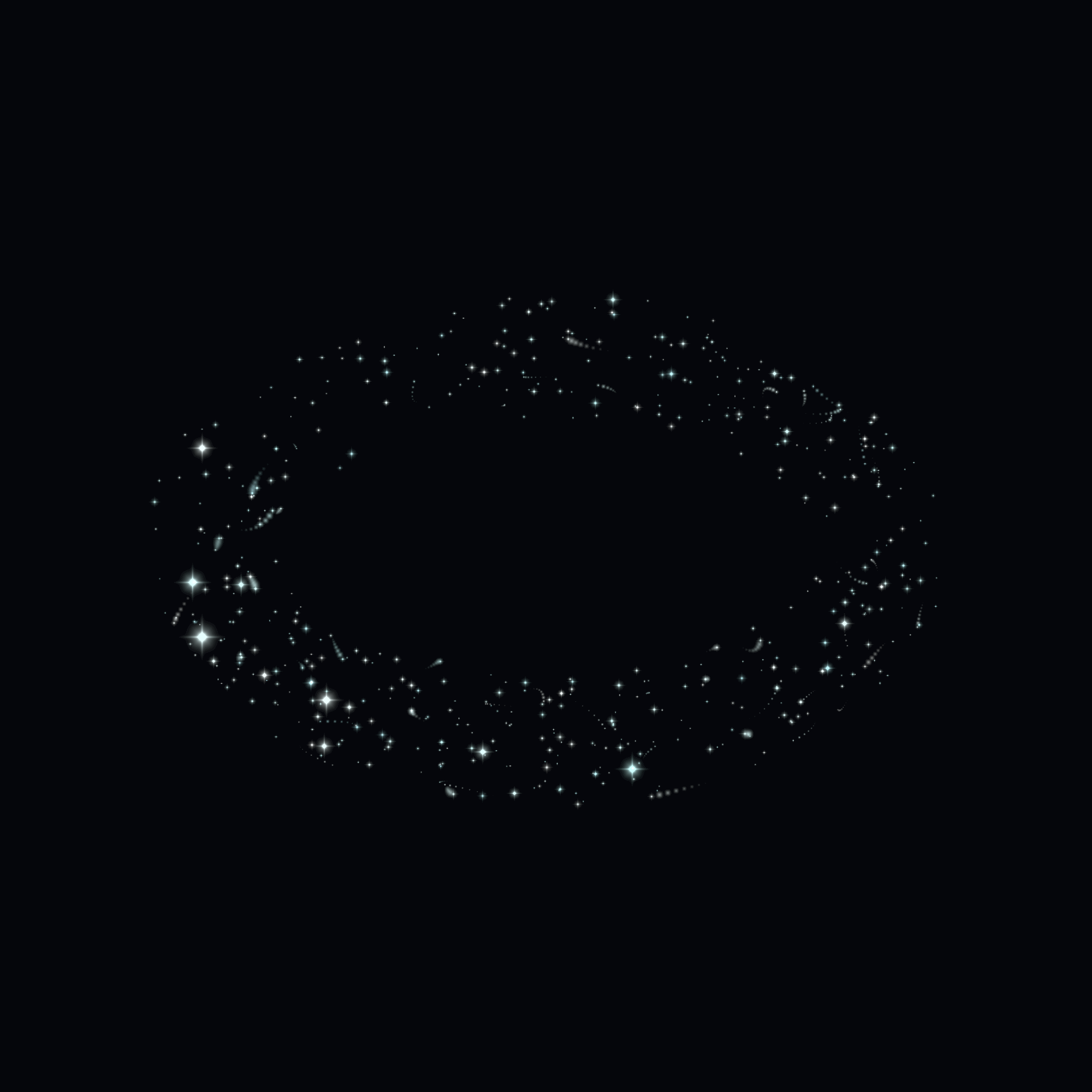
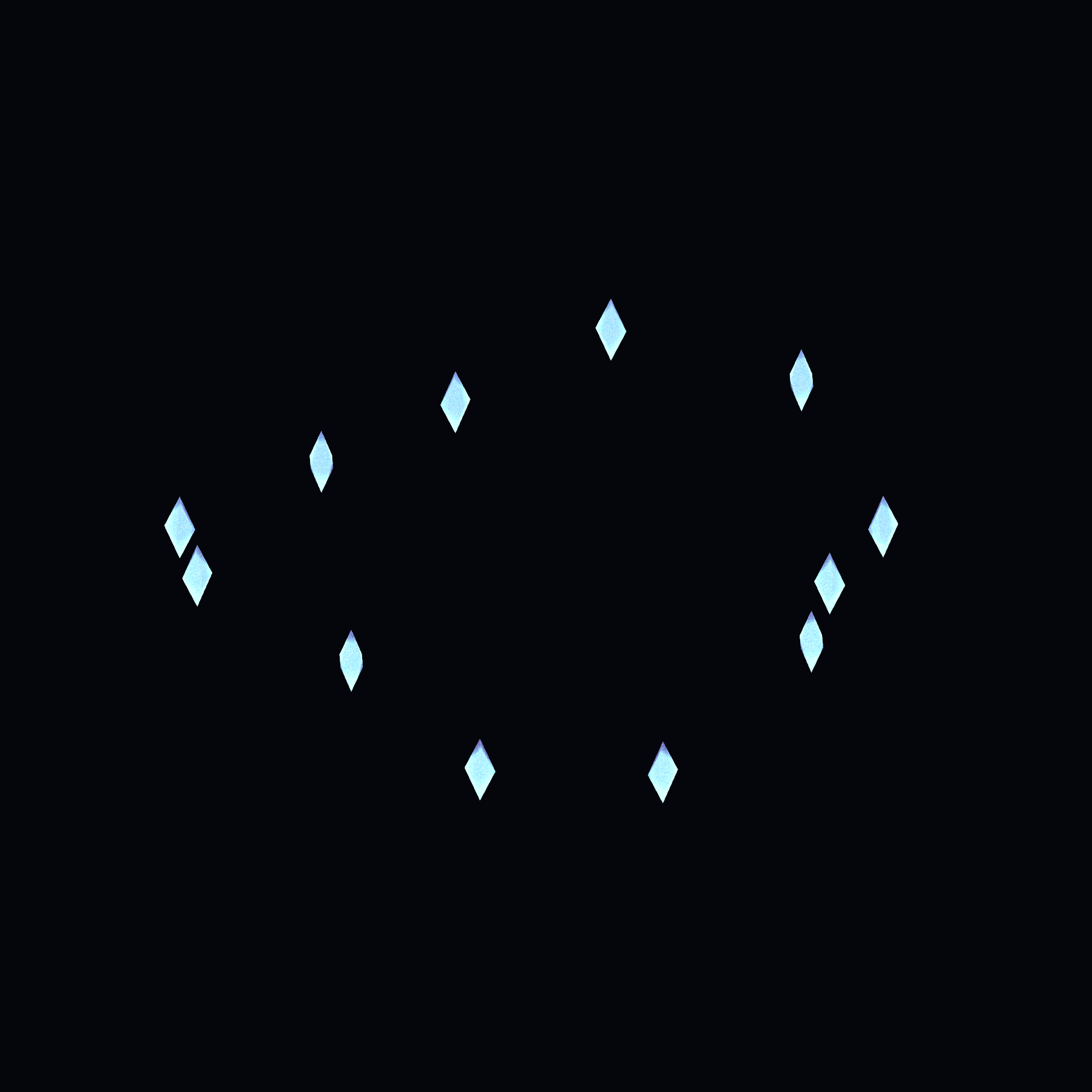
実際の Unity 表示による組み合わせ例です。各画像が独立した一括プリセットとして付属するわけではありません。エネルギーラインは線の太さ、バブルは透明感も調整できます。
装飾と光点に、20 種類の動き
穏やかな浮遊、螺旋、跳躍、編隊、演出のカテゴリーから選べます。まずは穏やかな動きでサイズを合わせ、その後に環面螺旋やホップ、収束演出を試すのがおすすめです。衝突系は見た目の演出で、物理的な衝突判定ではありません。大きい素材は重なることがあります。
星空は、またたきと小さな移動で
微小な四芒星が、中空の立体的なリングに分布します。外観で密度・星のサイズ・リングの厚みを、モーションでまたたき・短い閃光・移動・軌跡を調整します。星空そのものは独自の星アニメーションを使い、混合した装飾には通常のモーションを設定できます。
ランダム A / B / C
相性のよい候補を 3 種類以上選ぶと、異なる 3 つの動きを A → B → C の順に繋いで再生します。ループ時間は 3 段全体の長さです。組み合わせは保存され、毎周その場で抽選し直すものではありません。変更したいときは再抽選を使います。
05無料版と製品版
| 内容 | 無料版 | 製品版 |
|---|---|---|
| 基本エフェクト | 光点・中空の五芒星 | 光点・ライン・バブル・星空 |
| モーション | 穏やかな浮遊 / 波乗り周回 | 20 種類 + ランダム A/B/C |
| 軌道 | 円形 | 円形 / ハート / 花形 |
| 内蔵装飾・自作素材 | なし | 20 種類の装飾、Prefab / Mesh + Material |
| 取り付け位置・色・サイズ | 調整可能 | 調整可能 |
| つかむ・軽く揺れる | なし | 任意で有効化・VRChat SDK が必要 |
| 時間制限・透かし | なし | なし |
無料版は製品版なしで使用できます。同じプロジェクトで共存できますが、両版は互いの生成物を編集しません。価格・配布条件は BOOTH 商品ページをご確認ください。
06困ったときは
Shader が見つからない / ピンク色になる
パッケージに Editor と Shaders の両方が入っているか確認し、完全なパッケージを再インポートしてください。製品版の場所は Assets/黒猫Dev/HaloMaker、無料版は Assets/黒猫Dev/HaloLoomFree です。Shader は Editor の外に置きます。改善しない場合は Console の Shader エラーと使用環境を添えてご連絡ください。
既存の Halo が見つからない
Hierarchy で目的の Halo 本体を選択し、ウィンドウ上部の編集対象を確認してください。複数ある場合は個別に選びます。見つからないまま新規作成すると重複するため、先に選択と Avatar の指定を確認しましょう。旧形式が読み取り専用の場合、既存物は残したまま新しい Halo を設定します。
変更したのにプレビューが変わらない
変更を適用してからプレビューしてください。即時反映をオフにしている場合、欄を変えるだけでは生成物は更新されません。編集中の対象も確認してください。
つかみ・揺れが動かない
製品版の「基本」で有効にして適用します。VRChat SDK が必要で、通常のアニメーションプレビューは PhysBone のつかみを再現しません。VRChat 内で設定とインタラクション権限をご確認ください。リング全体を動かす機能で、輪を柔らかく変形させるものではありません。
重い / 素材が重なりすぎる
まず装飾数・星の密度を下げ、軽い素材で確認します。自作 Prefab 内のパーティクルや複数の Renderer、透明の重なりにも注意してください。負荷警告は FPS の保証や完全な性能診断ではありません。
更新・削除するときに気をつけることは?
更新前にプロジェクトをバックアップしてください。使用中の Halo が依存する Generated の Controller と子資産は残します。関連が不明な生成資産をまとめて削除しないでください。元の素材は別途保管してください。
どの環境でも同じ見た目になりますか?
画像は Unity Editor / Built-in / DX11 での表示です。ワールドの明るさ、カメラ、透明の重なりなどで見え方は変わります。Quest・モバイル・URP などすべての環境への対応を意味しません。対象アバターと実際の利用環境で確認してください。
解決しない場合は、使用版・Unity のバージョン・再現手順・Console のエラーを添えて、商品ページからお問い合わせください。 BOOTH 商品ページ ↗